Win10系统如何关闭快捷键模式?Win10系统关闭快捷键模式的方法
近期有很多小伙伴咨询小编Win10系统如何关闭快捷键模式,接下来就让我们一起学习一下Win10系统关闭快捷键模式的方法吧,希望可以帮助到大家。
Win10系统如何关闭快捷键模式?Win10系统关闭快捷键模式的方法
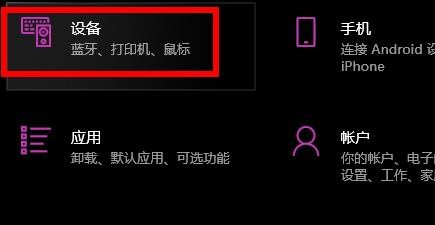
1、"win+i"快捷键打开"设置"界面,点击其中的"设备"选项,如图所示。
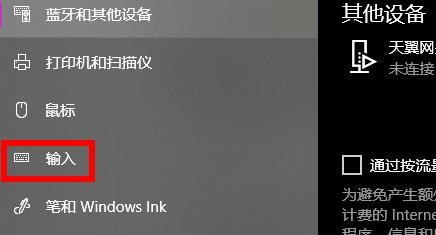
2、进入到新的窗口界面后,点击左侧栏中的"输入"选项,如图所示。
3、接着点击右侧"更多键盘设置"中的"高级键盘设置"选项,如图所示。

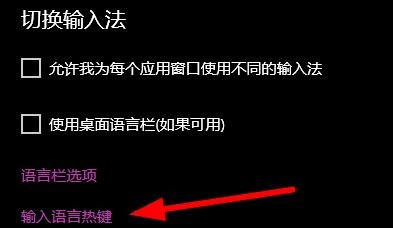
4、然后点击"输入语言热键"选项,如图所示。
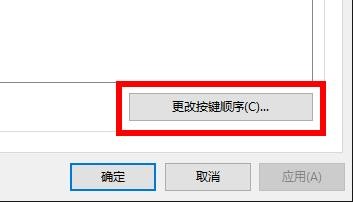
5、在打开的窗口界面中,点击下方中的"更改按键顺序"按钮,如图所示。
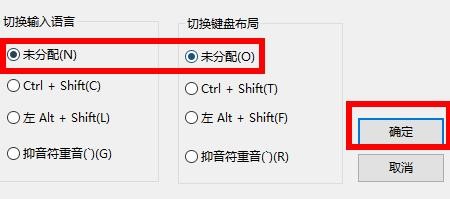
6、最后将其中的"未分配"勾选上,随后点击"确定"保存即可,如图所示。






 苏公网安备32032202000432