Win10系统realtek自动弹出怎么办?Win10系统realtek自动弹出的解决方法
Win10系统realtek自动弹出怎么办?下面小编就分享了Win10系统realtek自动弹出的解决方法,一起跟着小编来看看吧,相信对大家会有帮助。
Win10系统realtek自动弹出怎么办?Win10系统realtek自动弹出的解决方法
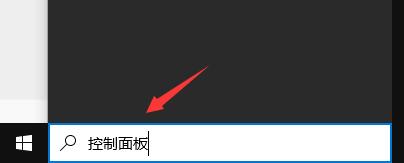
1、在电脑左下角搜索框中输入"控制面板"并打开,如图所示。
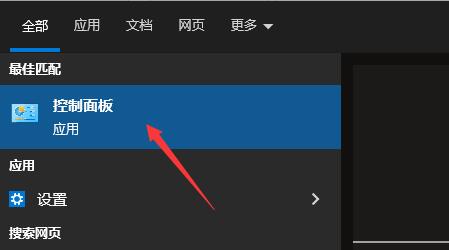
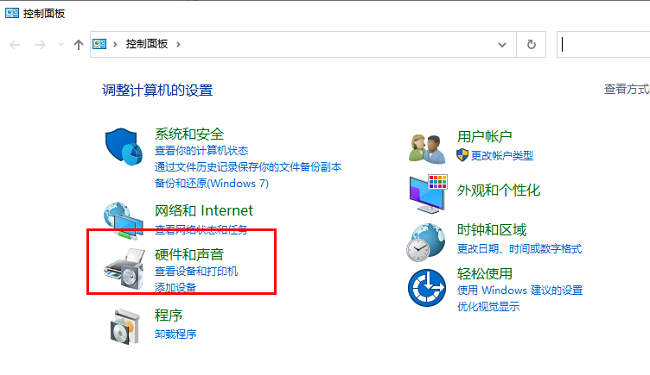
2、在打开的窗口界面中,点击其中的"硬件和声音"选项,如图所示。
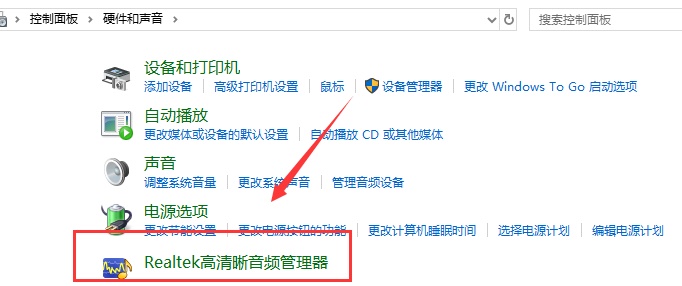
3、然后再点击其中的"Realtek高清晰音频管理器",如图所示。
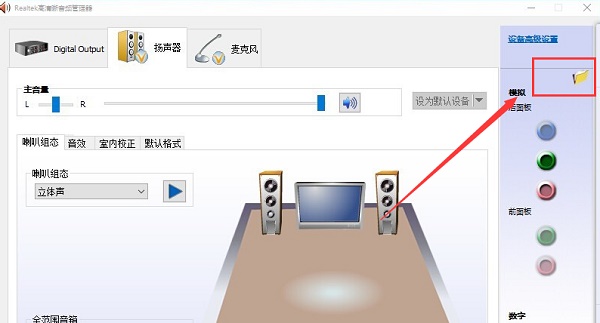
4、进入到新的窗口界面后,点击右上角的黄色文件夹,如图所示。
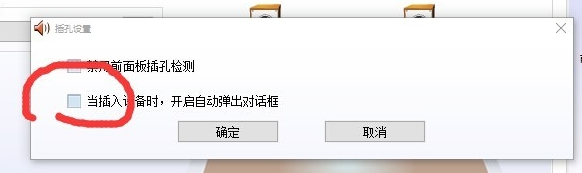
5、最后在弹出的窗口中,将"当接入设备时,开启自动弹出对话框"小方框取消勾选,并点击"确定"保存即可,如图所示。






 苏公网安备32032202000432