Win10系统怎么设置待机密码?Win10系统设置待机密码的方法
大家知道Win10系统怎么设置待机密码吗?下文小编就带来了Win10系统设置待机密码的方法,希望对大家能够有所帮助,一起跟着小编来学习一下吧!
Win10系统怎么设置待机密码?Win10系统设置待机密码的方法
1、点击下方任务栏中的开始,在搜索框中输入"登录",选择"设置PIN登录"打开,如图所示。

2、进入新窗口界面后,如果没有设置登录的话,需要先设置一个密码,点击"密码"下方的"添加"按钮,如图所示。

3、接着设置需要使用的锁屏密码,如图所示。

4、密码创建成功后,点击完成就可以了,如图所示。

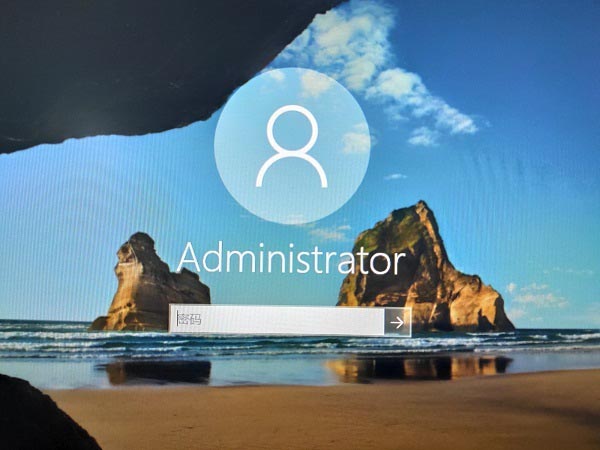
5、这样在锁屏界面中就需要输入密码进入了,如图所示。
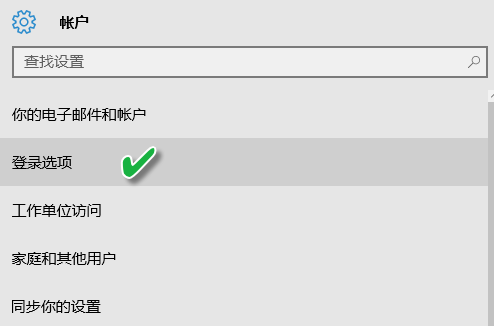
6、如果待机唤醒不需要密码的话,则进入设置界面点击其中的"账户"打开,如图所示。

7、接着点击"登录选项",如图所示。
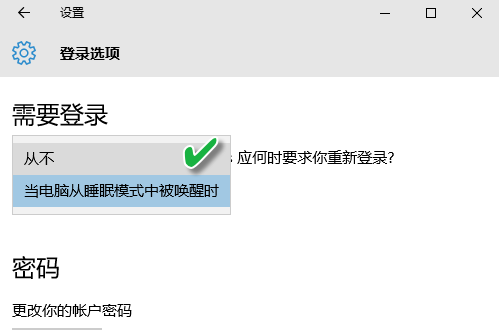
8、然后将"需要登录"选择为"当电脑从睡眠模式中被唤醒时"就可以了,如图所示。






 苏公网安备32032202000432