win10天气任务栏怎么关闭?win10天气任务栏的关闭方法
很多用户电脑刚刚升级为win10系统,并不是很熟悉win10天气任务栏怎么关闭?接着,小编就为各位带来了win10天气任务栏的关闭方法,对此感兴趣的用户快来下文看看吧。
win10天气任务栏怎么关闭?win10天气任务栏的关闭方法
方法一:
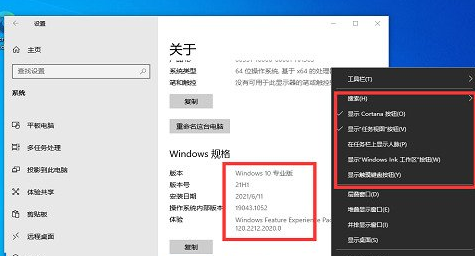
1、首先我们右键任务栏的空白处,打开任务栏的菜单;
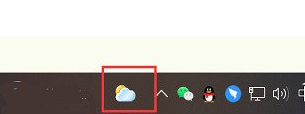
2、在任务栏的菜单中,我们可以找到“资讯和兴趣”这个栏目,这个栏目就是我电脑右下角的天气;
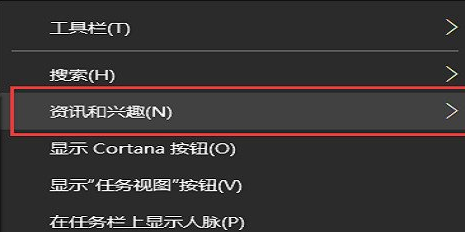
3、鼠标悬停在“资讯和兴趣”栏目中,会出现设置选项,如果用户需要关闭,只需要鼠标左键点击“关闭”就可以了。

方法二:
1、首先我们需要在桌面空白处,鼠标右键建立一个空白的文档文件;

2、输入以下的代码
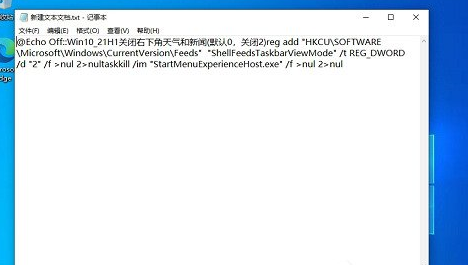
3、保存文档文件,并且将文件的后缀名修改为“.bat”;
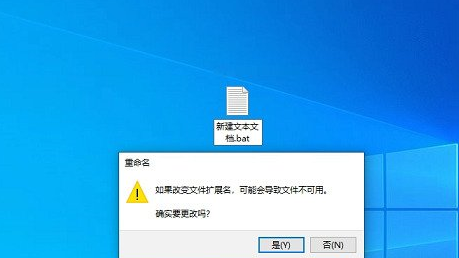
4、双击运行此bat文件后,重启系统,就会神奇的发现“资讯和兴趣”功能彻底消失了。
方法三:
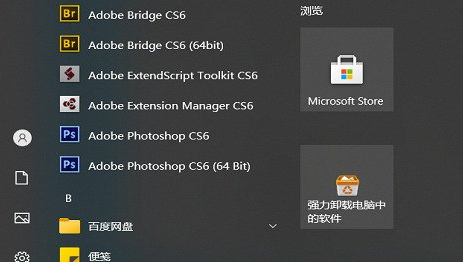
1、打开我们的菜单,找到设置;
2、在设置中,找到“更新与安全”并且点击进入;

3、在设置中的“Windows更新”中找到我们的“查看更新历史记录”,并且点击进入;
4、进入“查看更新历史记录”后,点击我们的“卸载更新”;
5、然后,将最近安装的更新补丁卸载就可以了。






 苏公网安备32032202000432