Win10如何关闭win11自动更新?Win10关闭win11自动更新的方法
很多win10用户反应总是跳出来Win11的更新,你们晓得Win10如何关闭win11自动更新吗?下面小编就为各位带来了Win10关闭win11自动更新的方法,感兴趣的用户一起来下文看看吧。
Win10如何关闭win11自动更新?Win10关闭win11自动更新的方法
1、首先在键盘上同时按下"Win" + "R" 组合键,然后在运行框中输入 gpedit.msc 命令,点击确定。

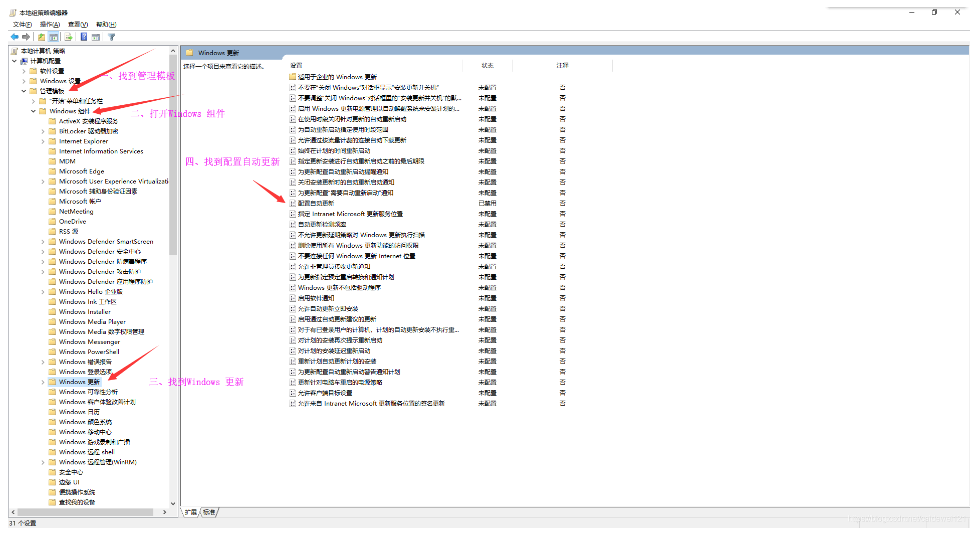
2、随后在本地组策略编辑器中依次找到,管理模板—Windows 组件—找到Windows 更新—再找到配置自动更新,然后双击配置自动更新。
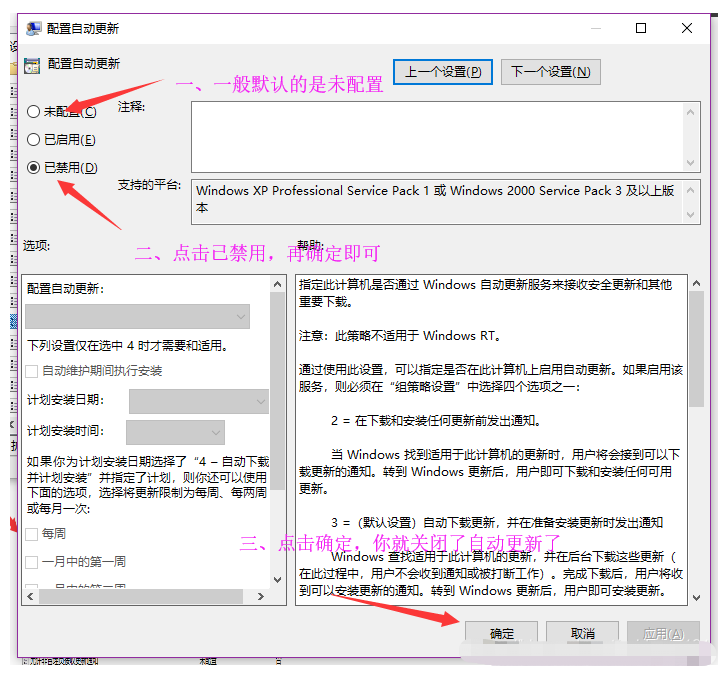
3、在弹出的配置自动更新窗口中,将未配置选项改为已禁用,最后点击确定即可。






 苏公网安备32032202000432