Win10计算机图标怎么调出来?Win10调出电脑图标的方法
你们的电脑都使用什么系统呢?是不是和小编一样都喜欢使用Win10系统呢?那么你们知道Win10计算机图标怎么调出来吗?下面小编就为各位带来了Win10调出电脑图标的方法,感兴趣的用户快来下文看看吧。
Win10计算机图标怎么调出来?Win10调出电脑图标的方法
方法一:
1、我们打开电脑,在电脑键盘上按住和Windows键。
2、在跳出来的页面中的搜索栏中输入“此电脑”三个字,然后就可以调出此电脑的图标啦,第一种方法就完成了哦。
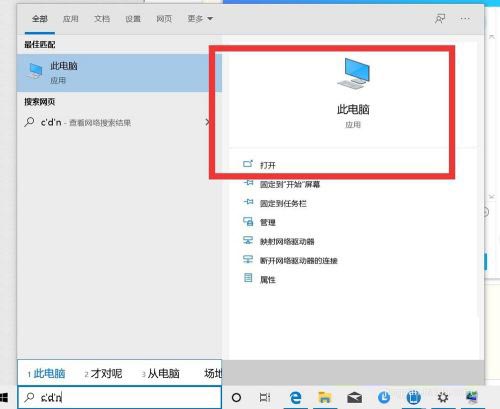
方法二:把此电脑永久的放在桌面上
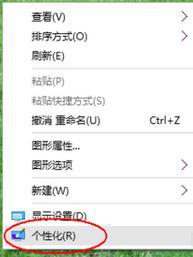
1、在桌面空白处右击,选择弹出菜单中的“个性化”;
2、点击左侧的“主题”选项;

3、在右侧移到下面点击,点击“桌面图标设置”;

4、勾选你觉得有用的图标,然后再点击【确定】即可;
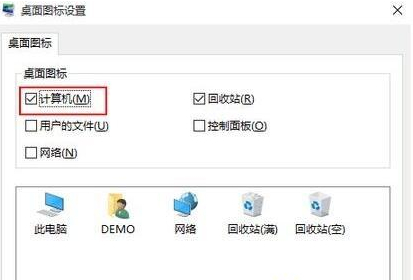
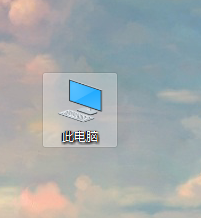
5、完成设置后即可立马生效。






 苏公网安备32032202000432