Win10系统怎么删除来宾账户?Win10系统删除来宾账户的方法
很多小伙伴不知道Win10系统怎么删除来宾账户,所以下面小编就分享了Win10系统删除来宾账户的方法,一起跟着小编来看看吧,相信对大家会有帮助。
Win10系统怎么删除来宾账户?Win10系统删除来宾账户的方法
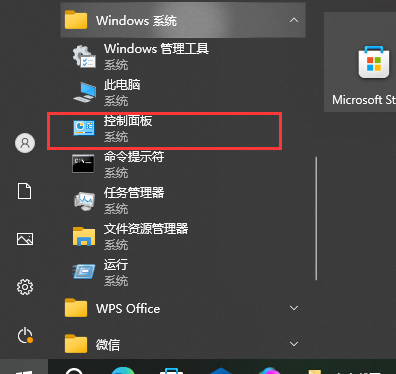
1、点击开始图标然后找到“Windows系统”,打开以后点击下面的“控制面板”,如下图所示。
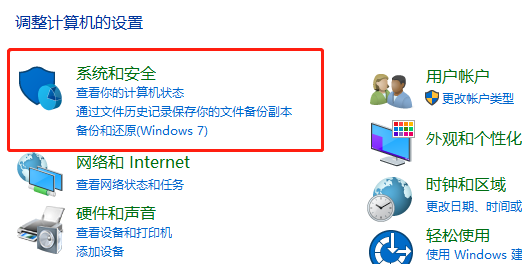
2、点击进入“系统和安全”,如下图所示。
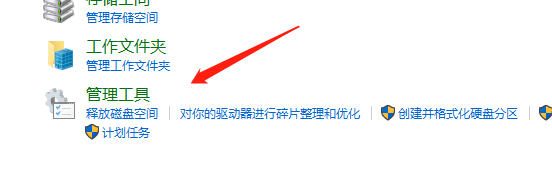
3、找到“系统工具”,如下图所示。
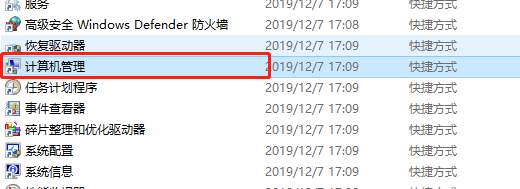
4、再点击“计算机管理”,如下图所示。
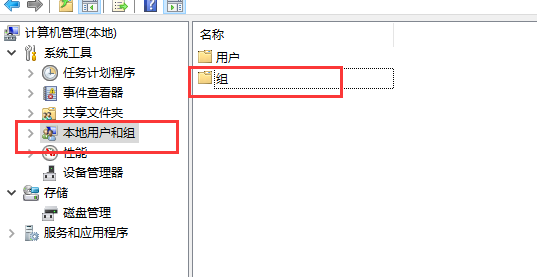
5、找到“本地用户和组”,再点击“组”,如下图所示。
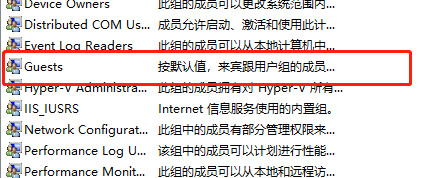
6、进入“guests”,如下图所示。
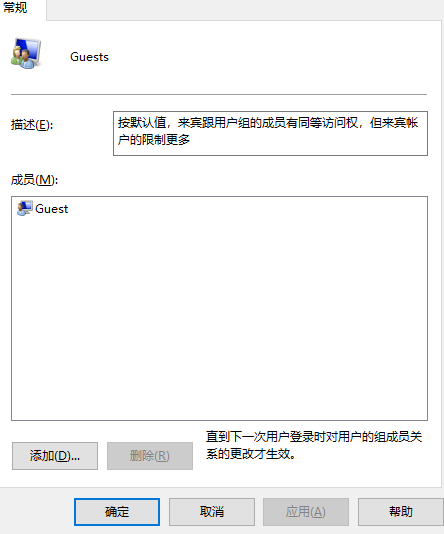
7、点击"属性→Guests 属性→常规→成员→Guest→删除"就可以了,如下图所示。






 苏公网安备32032202000432