Win10系统打开edge浏览器显示乱码怎么办?Win10系统打开edge浏览器显示乱码的解决方法
很多小伙伴不知道Win10系统打开edge浏览器显示乱码该怎么办,所以下面小编就分享了Win10系统打开edge浏览器显示乱码的解决方法,一起跟着小编来看看吧,相信对大家会有帮助。
Win10系统打开edge浏览器显示乱码怎么办?Win10系统打开edge浏览器显示乱码的解决方法
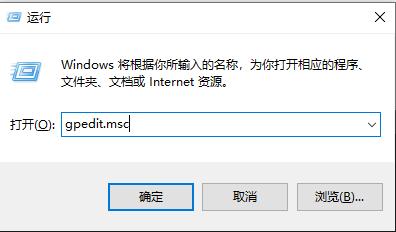
1、按下win+r,打开电脑的运行功能,如下图所示。

2、输入 gpedit.msc,如下图所示。
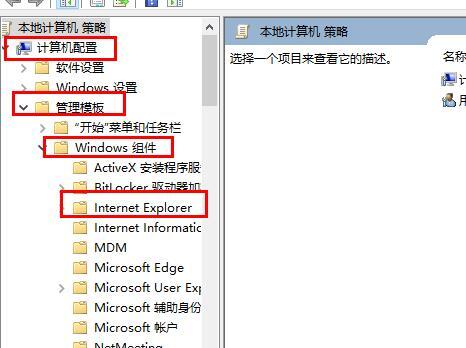
3、然后依次打开“计算机配置—>整理模板—>windows 组件—>Internet explorer”,如下图所示。
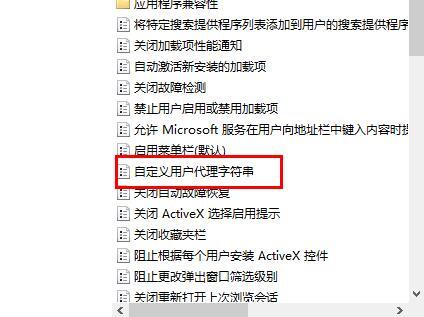
4、接着双击打开右侧的“自定义用户代理字串符”,如下图所示。
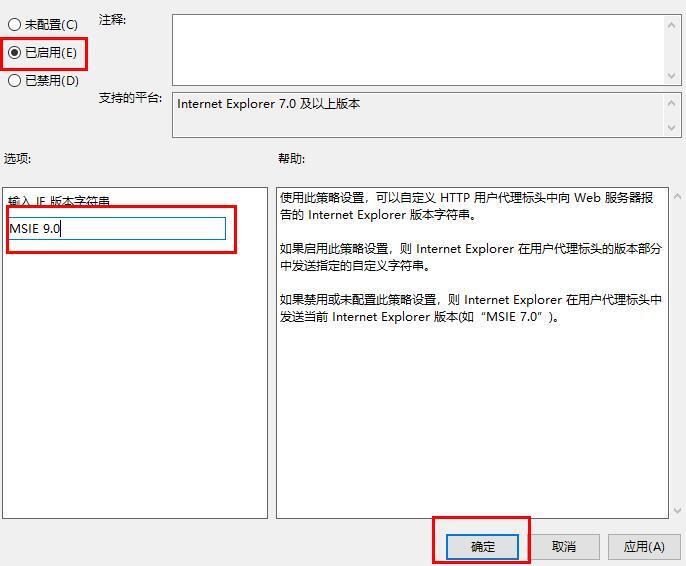
5、随后选择“已启用”,输入字符串“MSIE 9.0”,点击“确定”,如下图所示。
6、之后重新打开edge浏览器,就可以发现网页恢复正常了,如下图所示。







 苏公网安备32032202000432