Win10系统右键刷新卡顿怎么办?Win10系统右键刷新卡顿的解决方法
很多小伙伴不知道Win10系统右键刷新卡顿该怎么办,所以下面小编就分享了Win10系统右键刷新卡顿的解决方法,一起跟着小编来看看吧,相信对大家会有帮助。
Win10系统右键刷新卡顿怎么办?Win10系统右键刷新卡顿的解决方法
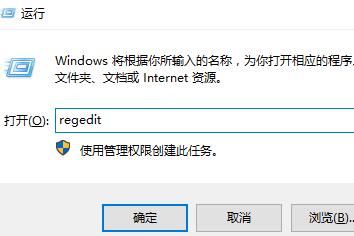
1、按下组合键【win+r】打开运行,然后输入【regedit】,打开注册表,如下图所示。
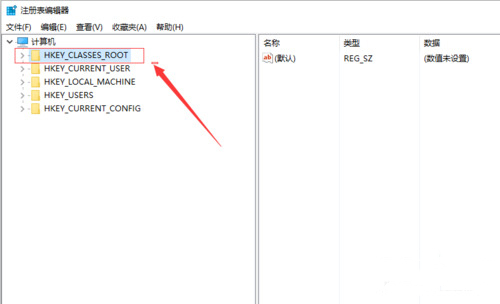
2、因为本次删除注册表项目录复杂,所以选择了注册搜索的方式提高定位的效率,首先点击第一主项【HKEY_CLAssEs_RooT】,如下图所示。
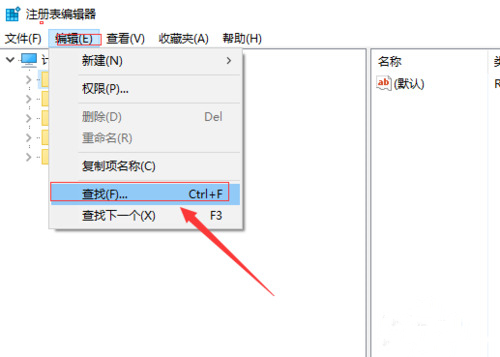
3、点击注册表管理器菜单选择【编辑】->【查找】,利用查找快速定位,如下图所示。
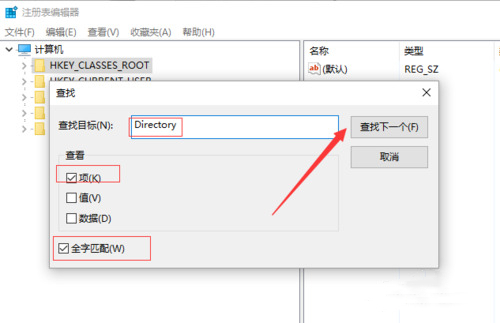
4、弹出搜索选项,首先输入查找的内容为【directory】,附加选项为只查看项,同时勾选【全字匹配】,缩小查找结果的数目,如下图所示。
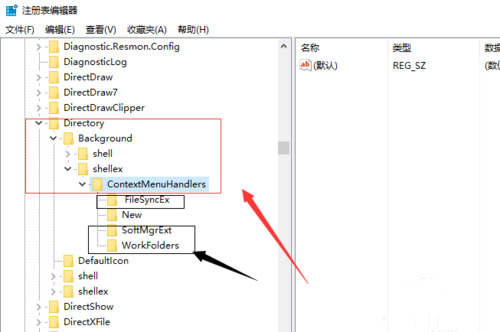
5、当查找到directory后再按键盘的方向右展开注册表项至以下位置,如果你担心位置是否正确可对照图片最下方的路径:
HKEY_CLAssEs_RooTdirectoryBackgroundshellexContextMenuHandlers
删除ContextMenuHandlers内除了new以外的注册表项,你可以当成删除文件夹来理解,最后只保留new这个文件夹好了,如下图所示。
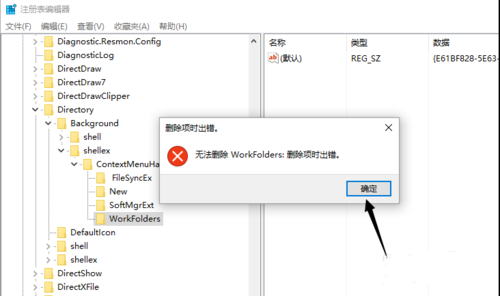
6、删除过程中可能有提示无法删除,点击确定好了,如下图所示。






 苏公网安备32032202000432