Win10系统右键文件夹卡死怎么办?Win10系统右键文件夹卡死的解决方法
很多小伙伴还不了解Win10系统右键文件夹卡死该怎么办,所以下面小编就带来了Win10系统右键文件夹卡死的解决方法,有需要的小伙伴赶紧来看一下吧。
Win10系统右键文件夹卡死怎么办?Win10系统右键文件夹卡死的解决方法
方法一
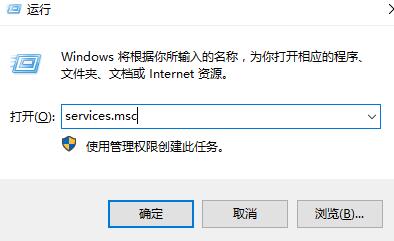
1、按下“win+r”,输入“services.msc”,打开服务,如下图所示。
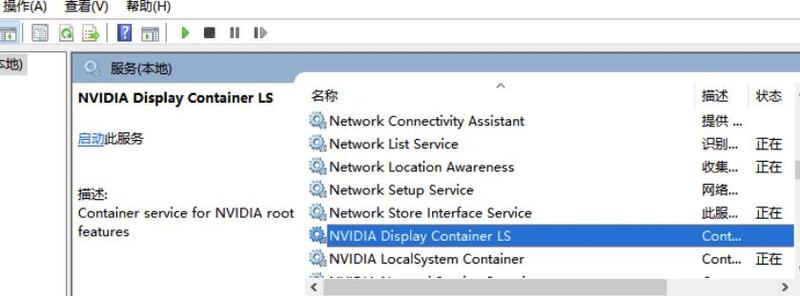
2、找到“NVIDIA Display Container LS”,打开后,将启用类型改为禁用。然后重启电脑就好了,如下图所示。
方法二
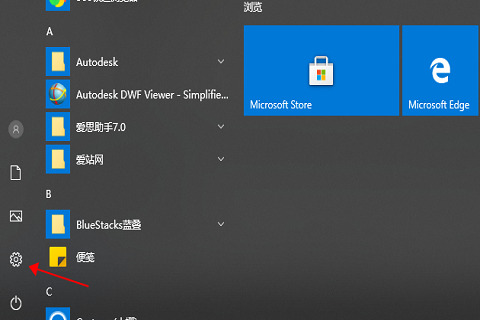
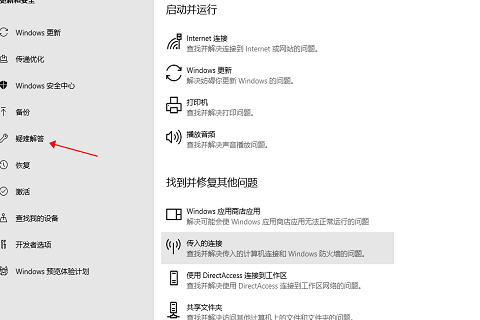
1、打开开始菜单里面的“设置”,如下图所示。
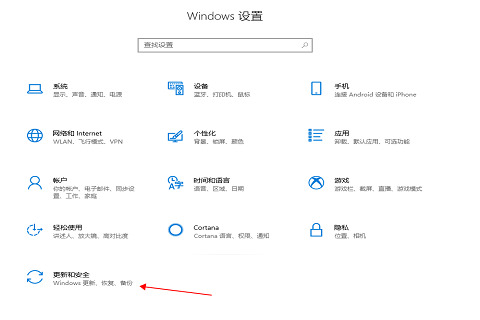
2、点击“更新和安全”,如下图所示。
3、最后点击“疑难解答”中的“硬件和设备”,等待系统检测修复并重启就可以,如下图所示。
方法三
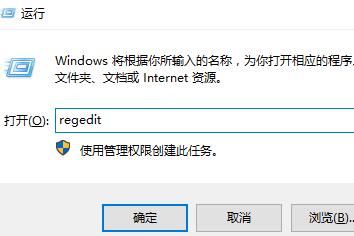
1、按下组合键“win+r”打开运行,然后输入“regedit”,打开注册表,如下图所示。
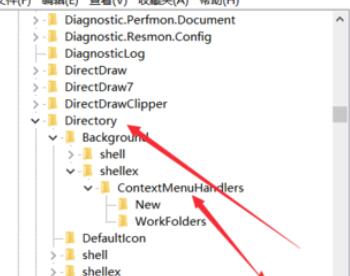
2、然后依次展开文件夹“HKEY_CLASSES_ROOTDirectoryBackgroundshellexContextMenuHandlers”,如下图所示。
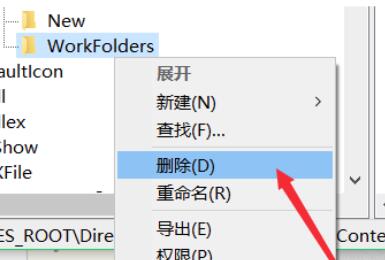
3、然后删除ContextMenuHandlers中的,除了new以外的文件夹,如下图所示。






 苏公网安备32032202000432