Win10电源管理只有平衡模式怎么办?Win10电源管理只有平衡模式的解决方法
大家知道Win10电源管理只有平衡模式该怎么办吗?下文小编就带来了Win10电源管理只有平衡模式的解决方法,希望对大家能够有所帮助,一起跟着小编来学习一下吧!
Win10电源管理只有平衡模式怎么办?Win10电源管理只有平衡模式的解决方法
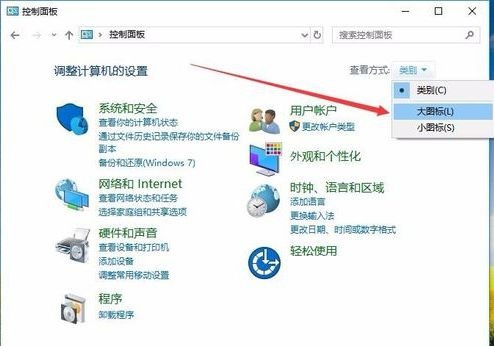
1、在Windows10控制面板窗口中,点击“查看方式”下拉菜单,在弹出菜单中选择“大图标”菜单项,如下图所示。
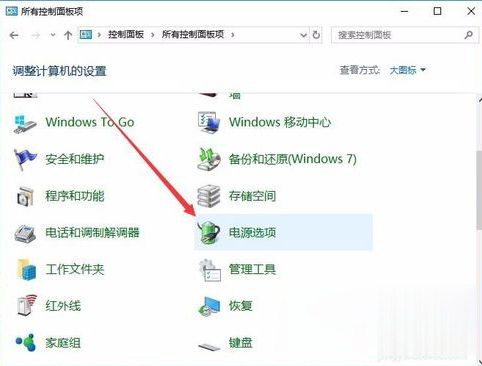
2、在打开的所有控制面板项窗口中,点击“电源选项”图标,如下图所示。
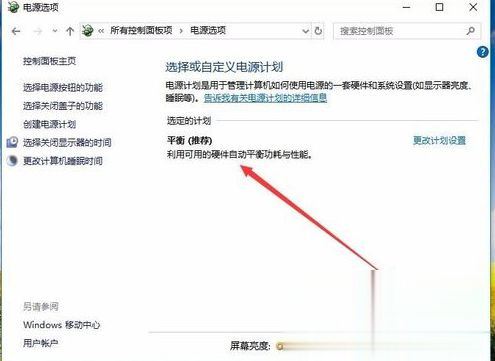
3、可以看到当前电源选项窗口中只有“平衡”模式,而没有高性能模式,如下图所示。
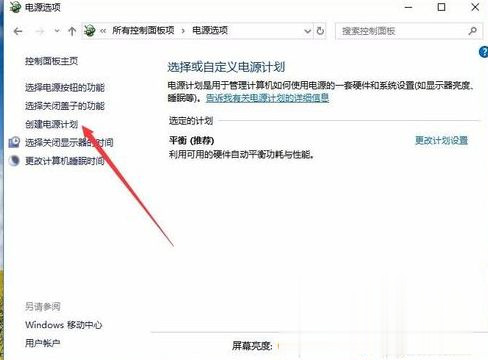
4、这时我们可以点击左侧边栏的“创建电源计划”菜单项,如下图所示。
5、在打开的创建电源计划窗口中,选择“高性能”一项,下面的计划名称也可以自己设置一个好记的名称,最后点击下一步按钮,如下图所示。
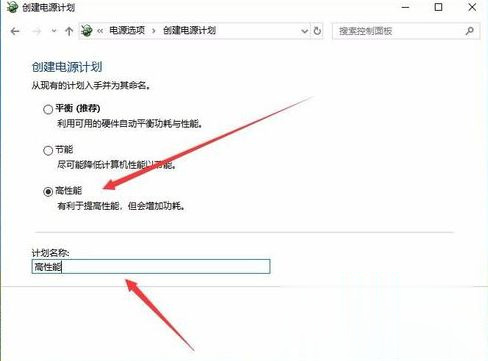
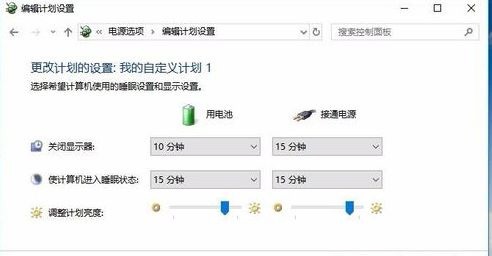
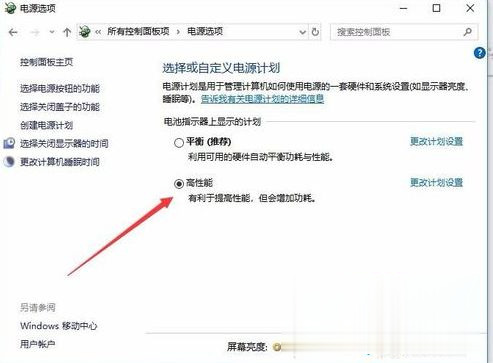
6、最后在打开的窗口中,点击“创建”按钮就可以了。这时回到电源选项窗口中,选择高性能一项即可,如下图所示。
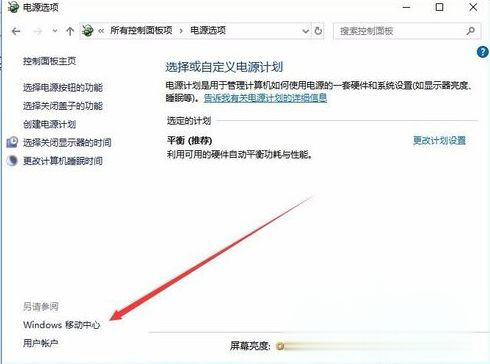
7、我们也可以在打开的电源选项窗口中,点击左下角的“Windows移动中心”快捷链接,如下图所示。
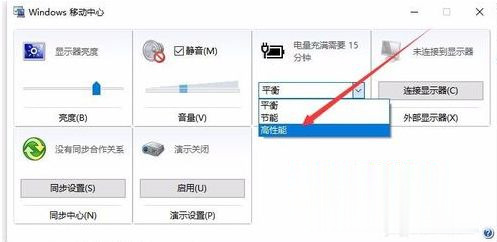
8、在打开的移动中心窗口中,点击“电池状态”下拉按钮,如下图所示。
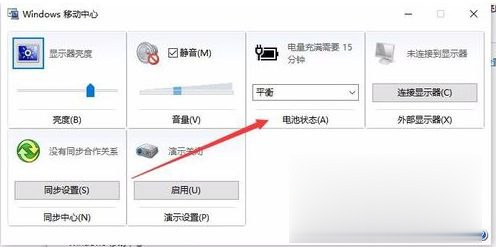
9、在弹出的下拉菜单中选择“高性能”菜单项,如下图所示。
10、这时也可以选择高性能电源模式了,如下图所示。






 苏公网安备32032202000432