Win10设备管理器没有端口选项怎么办?Win10设备管理器没有端口选项的解决方法
Win10设备管理器没有端口选项怎么办?下面小编就讲解了Win10设备管理器没有端口选项的解决方法,有需要的小伙伴赶紧来看一下吧,相信对大家一定会有所帮助哦。
Win10设备管理器没有端口选项怎么办?Win10设备管理器没有端口选项的解决方法
方法一
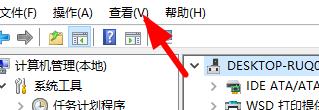
1、首先进入到“设备管理器”中,找到“查看”,如下图所示。
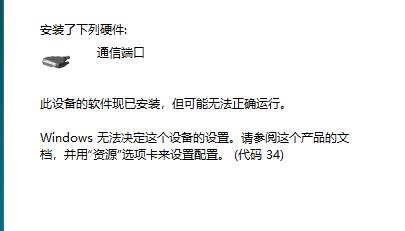
2、点击“查看”,并找到的“显示隐藏的设备”,如下图所示。
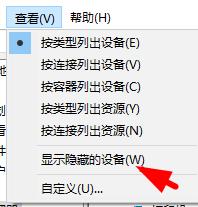
3、如果发现“端口”出现即可解决问题。
方法二
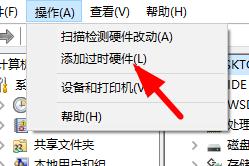
1、首先打开“设备管理器”,选择“添加过时硬件”,如下图所示。
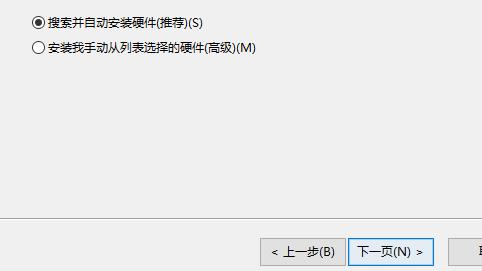
2、接着选择“搜索并自动安装硬件”,点击下一页,如下图所示。
3、确认你安装的设备,点击“下一步”继续,如下图所示。

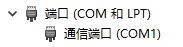
4、等待设备安装后重启你的电脑,就会发现端口在设备管理器中出现了,如下图所示。






 苏公网安备32032202000432