Win10系统网上邻居功能怎么打开?Win10系统网上邻居功能的打开方法
很多小伙伴不知道Win10系统网上邻居功能怎么打开,所以下面小编就分享了Win10系统网上邻居功能的打开方法,一起跟着小编来看看吧,相信对大家会有帮助。
Win10系统网上邻居功能怎么打开?Win10系统网上邻居功能的打开方法
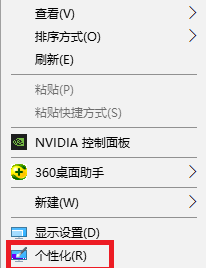
1.右键点击桌面空白处,然后点击个性化,如下图所示。
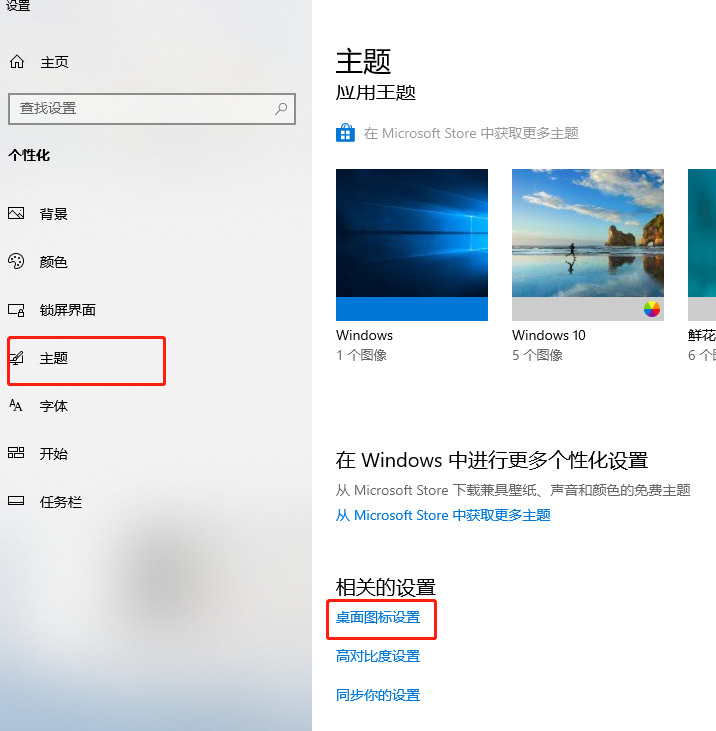
2.选择主题,往下滑点击桌面图标设置,如下图所示。
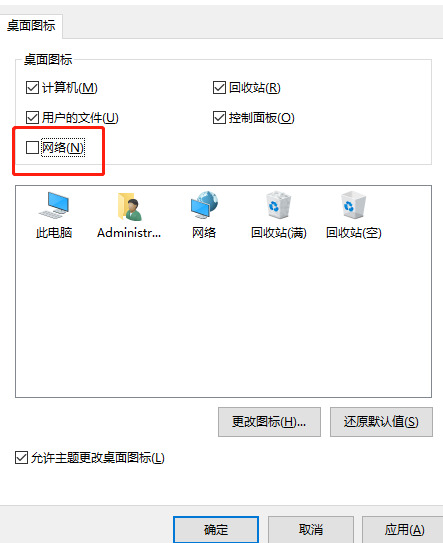
3.然后勾选网络,这个就是网上邻居,这样桌面上看到该图标了,如下图所示。
4、最后在Win10桌面就可以看到“网络”图标了,这个就是XP时代的“网上邻居”,点击打开可以找到相关网络设置,如下图所示。







 苏公网安备32032202000432