Win10系统怎么删除recovery文件夹?Win10系统删除recovery文件夹的方法
近期有很多小伙伴咨询小编Win10系统怎么删除recovery文件夹,接下来就让我们一起学习一下Win10系统删除recovery文件夹的方法吧,希望可以帮助到大家。
Win10系统怎么删除recovery文件夹?Win10系统删除recovery文件夹的方法
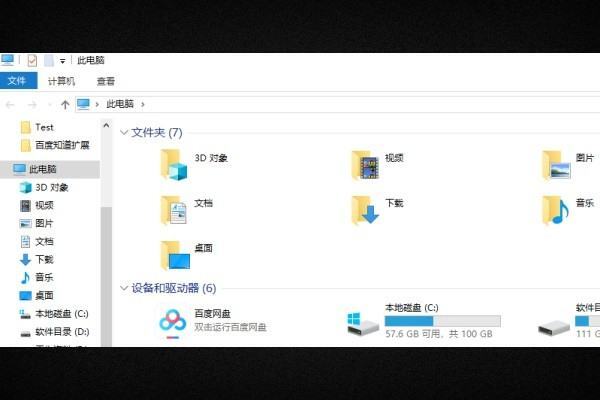
1、首先按下“Win+E”组合键,进入到资源管理器,如下图所示。
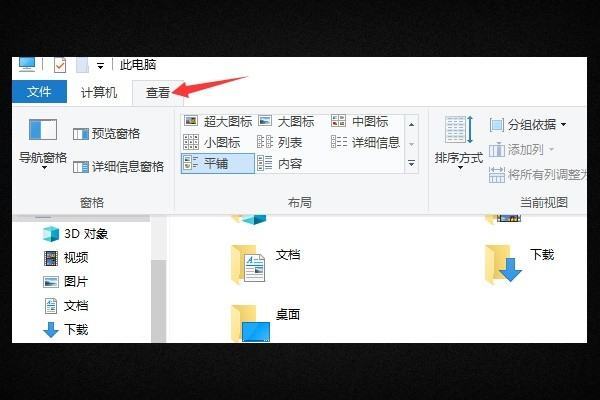
2、在资源管理器上方菜单栏,点击“查看”,如下图所示。
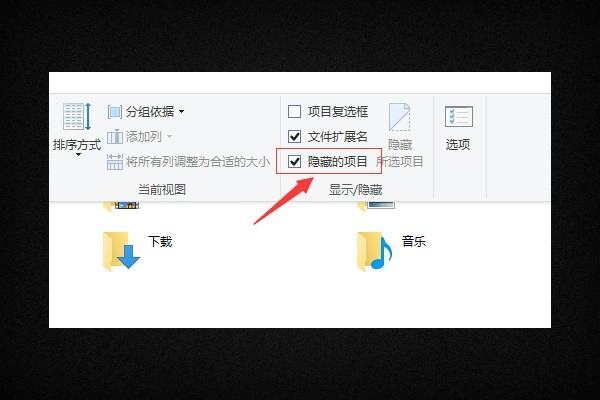
3、在查看选项卡中的“显示/隐藏”选项中,勾选“隐藏的项目”,如下图所示。
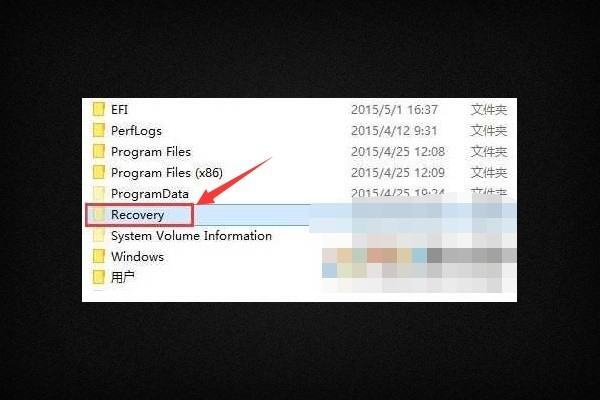
4、然后跳转到C盘,选中“Recovery文件夹”,按下“Delete键”后即可删除C盘Recovery目录的文件,如下图所示。






 苏公网安备32032202000432