Win10系统如何使用cmd清理电脑垃圾?Win10系统使用cmd清理电脑垃圾的方法
有很多朋友还不知道Win10系统如何使用cmd清理电脑垃圾,所以下面小编就讲解了Win10系统使用cmd清理电脑垃圾的方法,有需要的小伙伴赶紧来看一下吧,相信对大家一定会有所帮助哦。
Win10系统如何使用cmd清理电脑垃圾?Win10系统使用cmd清理电脑垃圾的方法
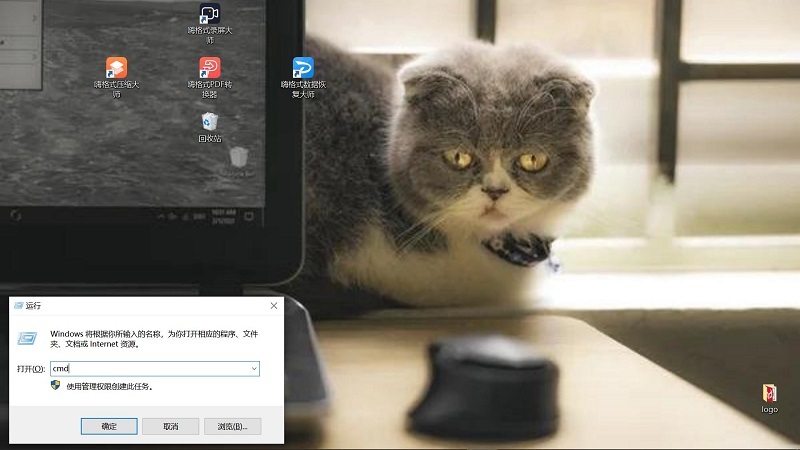
1、使用快捷键“Win+R”启动运行界面,输入cmd并按下回车打开命令提示符,如下图所示。
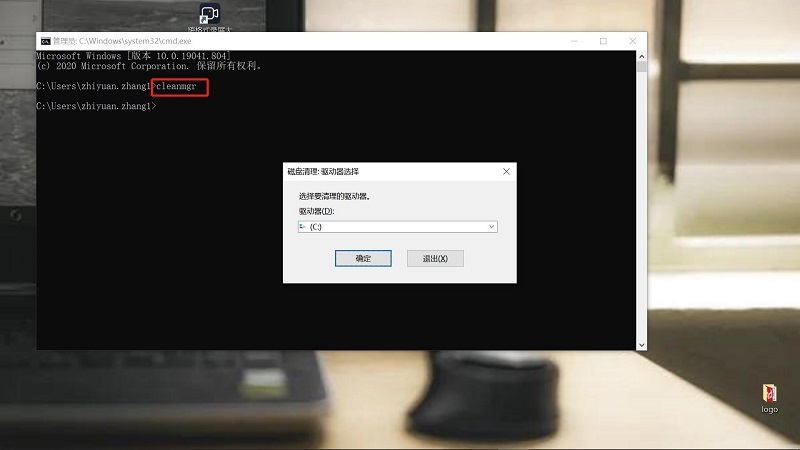
2、在命令提示符窗口中,输入“cleanmgr”,敲击回车键,如下图所示。
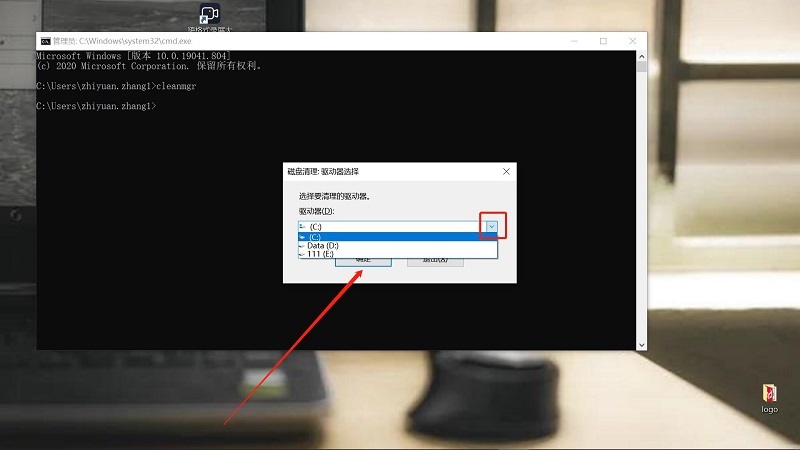
3、在弹出的“磁盘清理:驱动器选择”对话框中,点击倒三角符号,在弹出的下拉列表框中选择需要清理垃圾的磁盘盘符(这里选择C盘),点击“确定”按钮,如下图所示。
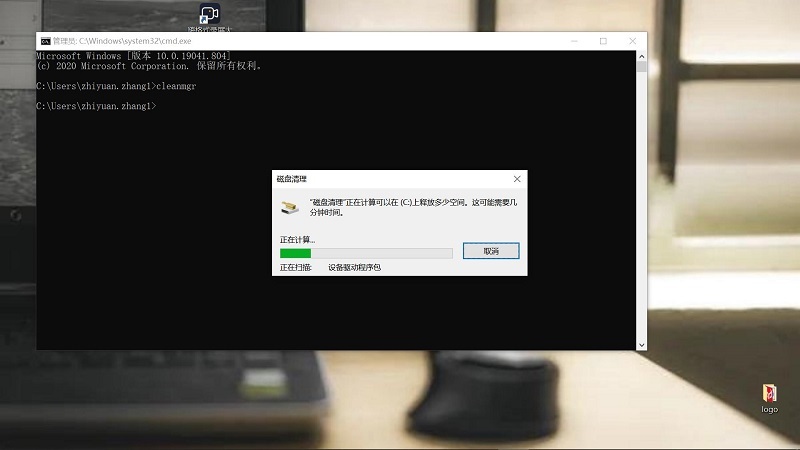
4、在弹出的“磁盘清理”对话框中,提示系统正在计算可以在选中要清理的磁盘C中可以释放的空间,如下图所示。
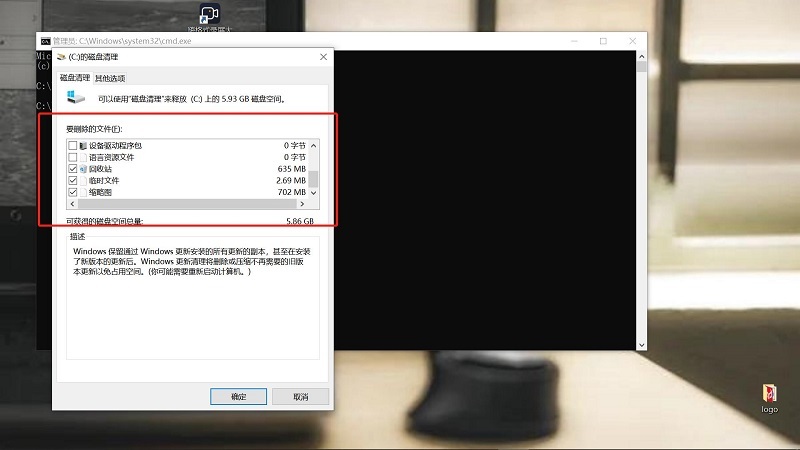
5、计算完成之后,弹出“(C:)的磁盘清理”对话框。在对话框中,在需要删除的垃圾文件前的方框内打上对勾。这里选择“回收站”、“缩略图”以及“临时文件”,点击“确定”,如下图所示。
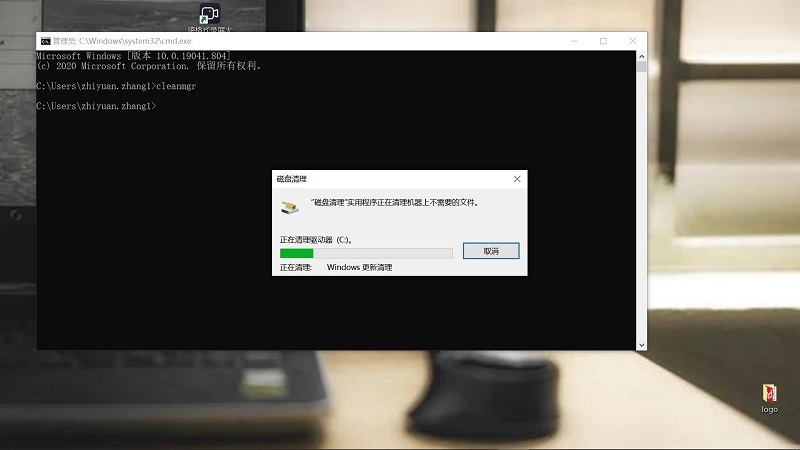
6、弹出“磁盘清理”提醒对话框,是否要永久删除这些文件,点击“删除文件”,系统开始清理垃圾文件了,如下图所示。






 苏公网安备32032202000432