Win10系统如何使用cmd命令重置网络?Win10系统使用cmd命令重置网络的方法
很多小伙伴不知道Win10系统如何使用cmd命令重置网络,所以下面小编就分享了Win10系统使用cmd命令重置网络的方法,一起跟着小编来看看吧,相信对大家会有帮助。
Win10系统如何使用cmd命令重置网络?Win10系统使用cmd命令重置网络的方法
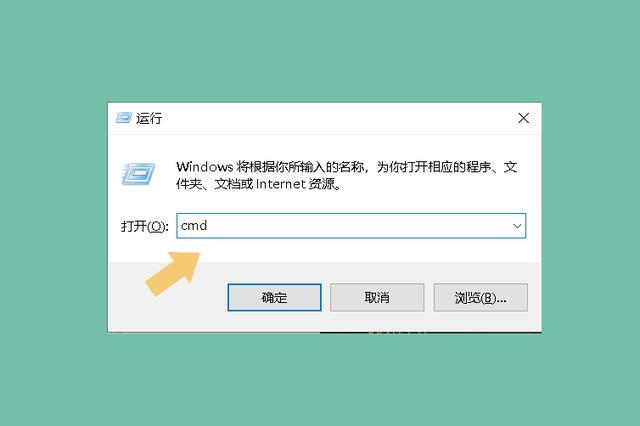
1、进入电脑桌面以后,按键盘上的“Win+R”组合键,如下图所示。

2、系统会自动弹出“运行”窗口,在对话框内输入命令“CMD”,然后点击“确定”或敲击键盘上的“回车”,进入“命令提示符”,如下图所示。
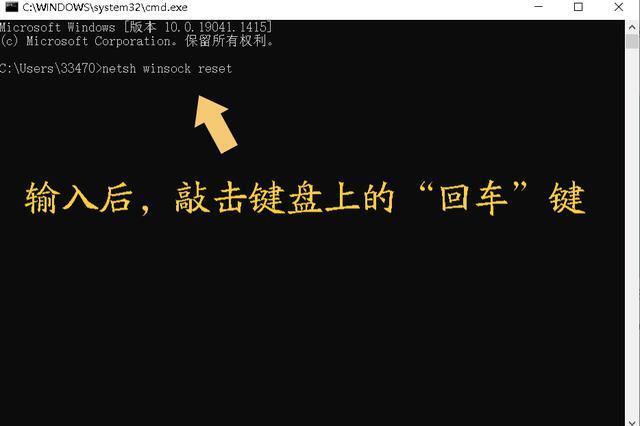
3、然后在弹出的“命令提示符”输入界面输入命令“netsh winsock reset”(注:双引号内的英文),然后敲击键盘上的“回车”即可,如下图所示。
4、需要注意的是,有部分用户敲击回车之后,会显示“需要管理员”身份运行才可以使用该命令,如下图所示。
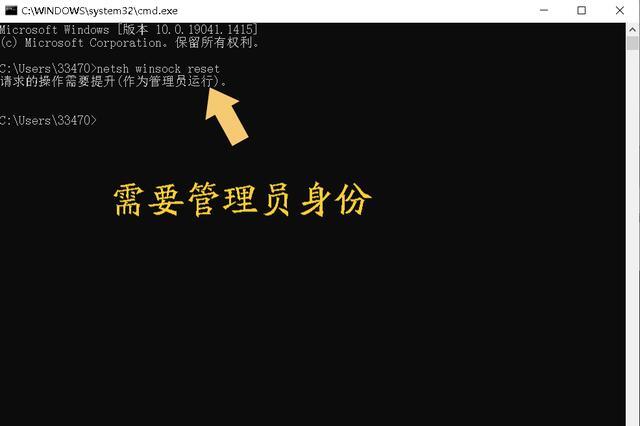
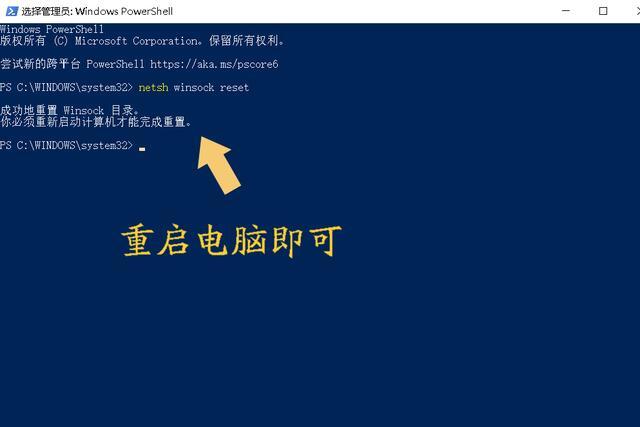
5、遇到这种情况,不要着急,直接使用鼠标右键单击桌面左下角的“开始菜单”,在弹出的选项里选择“Windows PowerShell(管理员)选项,有部分用户的系统会显示为“命令提示符”(管理员),两者是一样的,如下图所示。

6、然后在弹出的界面里再次输入“netsh winsock reset”即可,如下图所示。






 苏公网安备32032202000432