Win10系统怎么创建新用户?Win10系统创建新用户的方法
很多小伙伴还不了解Win10系统怎么创建新用户,所以下面小编就带来了Win10系统创建新用户的方法,有需要的小伙伴赶紧来看一下吧。
Win10系统怎么创建新用户?Win10系统创建新用户的方法
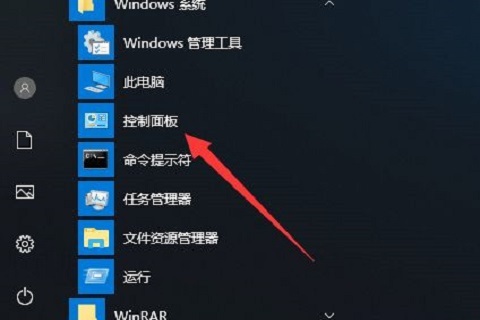
1、首先,点击展开屏幕左下方的“开始”菜单,并找到“Windows系统-控制面板”菜单项点击进入,如下图所示。
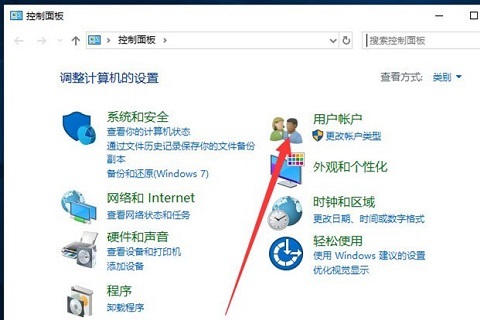
2、然后,在控制面板中找到“用户帐户”类别,并点击该类别中“用户帐户”选项进入,如下图所示。
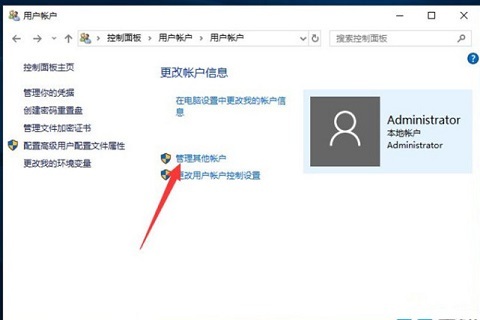
3、接下来,根据图例提示进入添加帐户的主面板“管理其他帐户→在电脑设置中添加新账户→将其他人添加到这台电脑”,如下图所示。
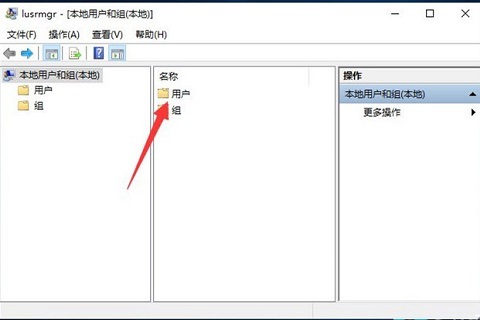
4、按键盘上的“win+R”快捷键打开运行窗口,输入“lusrmgr.msc”并按回车键,双击鼠标左键,选择“用户”目录,如下图所示。
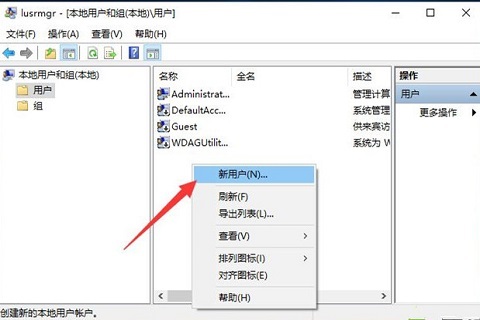
5、接下来,在中间板块空白区域中点击一下鼠标右键,并选择“新用户”选项进入,如下图所示。
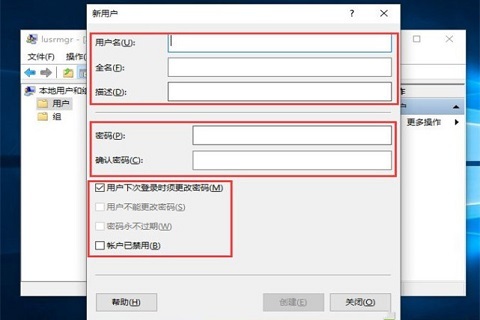
6、在新用户提供的创建窗口中,输入需要创建的用户的基本信息及密码。可自定义更改以下选项,点击“创建”按钮完成创建,如下图所示。
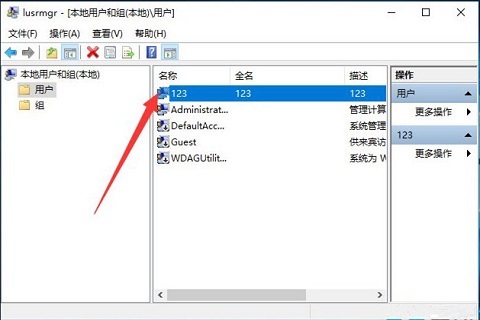
7、最后,回到所有用户的主面板,就可以看到我们刚刚所创建的新用户,此用户便可用来共享以及登录之用了,如下图所示。






 苏公网安备32032202000432