Win10系统怎么无线投屏电视?Win10系统无线投屏电视的方法
很多新手小伙伴还不了解Win10系统怎么无线投屏电视,所以下面小编就带来了Win10系统无线投屏电视的方法,有需要的小伙伴赶紧来看一下吧。
Win10系统怎么无线投屏电视?Win10系统无线投屏电视的方法
1、首先,从“控制面板”进入,找到“主页”或者“控制面板主页”进入,如下图所示。

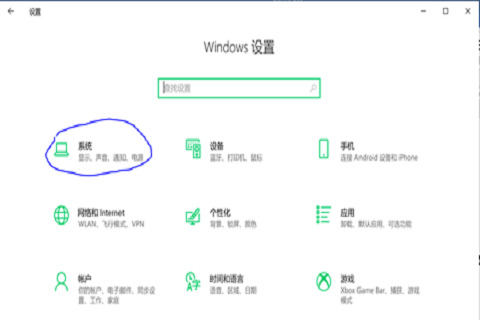
2、然后,点击“windows设置”下面的“系统”按钮,如下图所示。
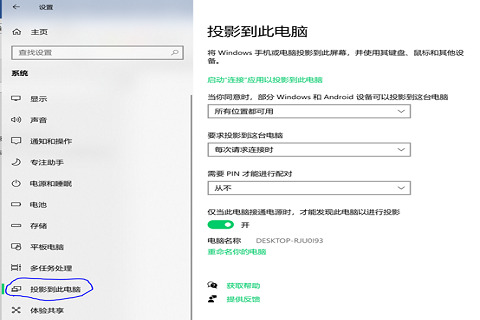
3、接着,找到“投影到此电脑”,调整成下面的设置,可能需要按提示安装“无线投影”组件,虽说Win10界面写的是“投影到此电脑”,而我们要的是“此电脑投影到电视屏幕”,但不用管,安装就好,系统应该是在这个过程中,加载了必要的组件,如下图所示。
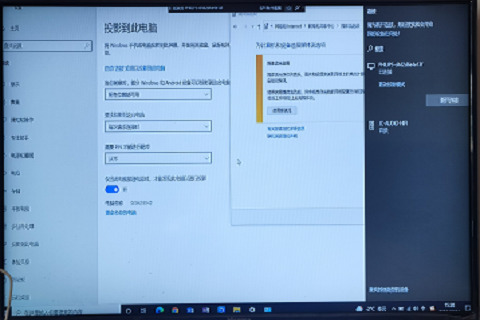
4、然后再通过右下角“通知中心”,找到“连接到无线显示器”,搜索可用的无线显示器,如下图所示。

5、如果还不行,可以尝试补做一项,依次找到“控制面板”-“网络和Internet”-“网络和共享中心”-“媒体流式处理选项”-“启用流媒体”就可以了,如下图所示。






 苏公网安备32032202000432