Win10系统网络重置怎么恢复WIFI?Win10系统网络重置恢复WIFI的方法
有很多朋友还不知道Win10系统网络重置怎么恢复WIFI,所以下面小编就讲解了Win10系统网络重置恢复WIFI的方法,有需要的小伙伴赶紧来看一下吧,相信对大家一定会有所帮助哦。
Win10系统网络重置怎么恢复WIFI?Win10系统网络重置恢复WIFI的方法
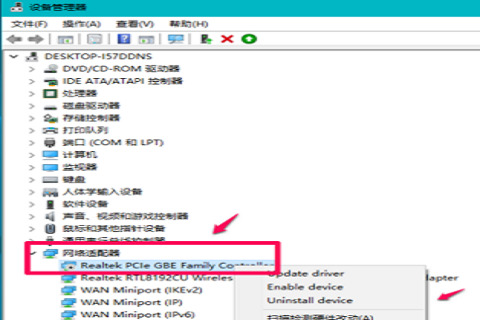
1、右键点击系统桌面左下角的“开始”,在开始菜单中点击“设备管理器”,在打开的设备管理器窗口中找到网络适配器并展开,右键点击“Realtek PCle GBE Familt Controller”,在右键菜单中点击“属性”,如下图所示。
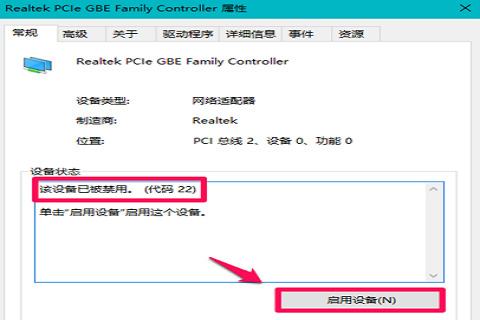
2、在Realtek PCle GBE Familt Controller 属性窗口,可以看到“该设备已被禁用”,我们点击“启用设备”,打开设备问题疑难解答向导窗口,如下图所示。
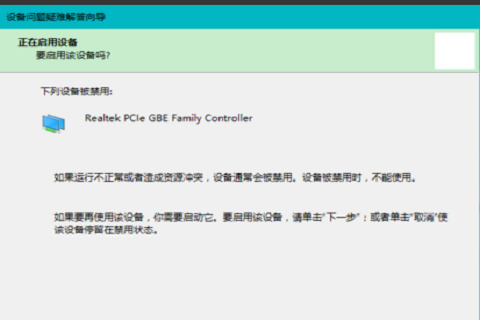
3、设备问题疑难解答向导窗口,点击“下一步”,如下图所示。
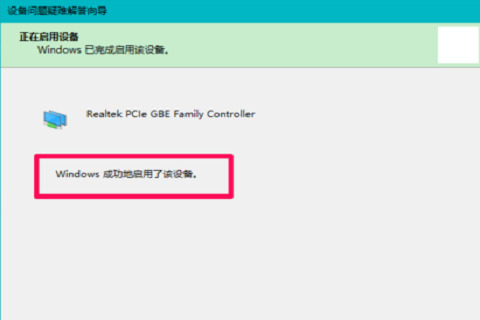
4、在打开的向导窗口,点击“完成”,如下图所示。
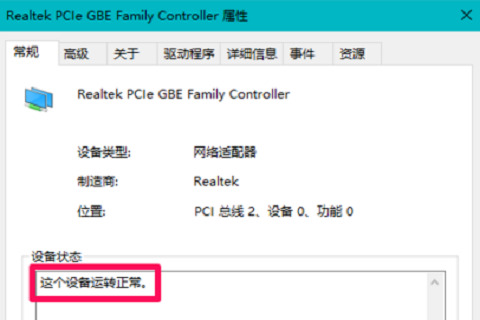
5、回到Realtek PCle GBE Familt Controller 属性窗口,可以看到该设备运转正常,点击“关闭”,如下图所示。
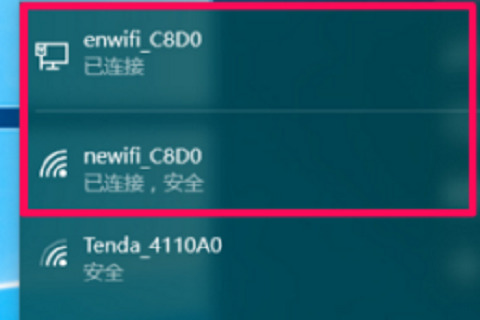
6、注销一次系统,进入系统桌面后,可以看到任务栏右下角的网络图标恢复正常,点击“网络”图标,可以看到以太网和无线网络都已连接,如下图所示。






 苏公网安备32032202000432