Win10系统麦克风电流声怎么消除?Win10系统麦克风电流声的消除方法
很多新手小伙伴还不了解Win10系统麦克风电流声怎么消除,所以下面小编就带来了Win10系统麦克风电流声的消除方法,有需要的小伙伴赶紧来看一下吧。
Win10系统麦克风电流声怎么消除?Win10系统麦克风电流声的消除方法
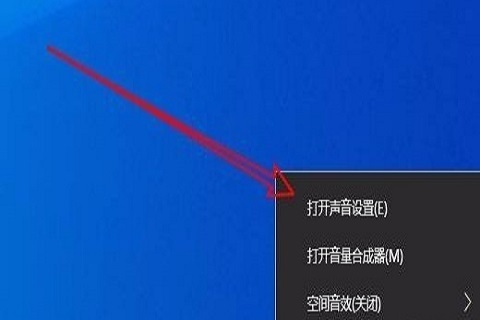
1、首先在电脑桌面的右下角找到声音图标并右击,会出现一个菜单窗口,我们在窗口中选择“打开声音设置”选项,如下图所示。
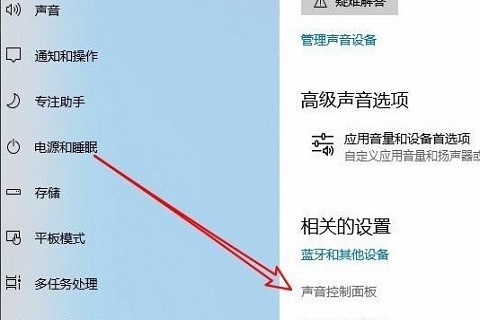
2、然后就会进入到声音设置页面,我们在页面左侧点击“声音”选项,并在页面上找到“声音控制面板”选项,点击该选项就可以,如下图所示。
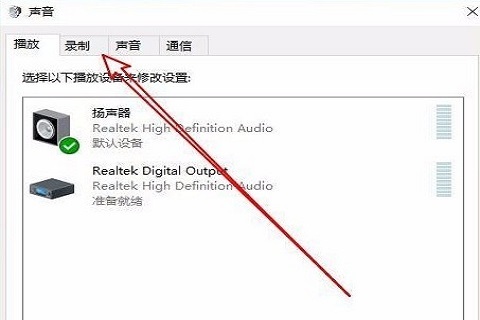
3、接着就会有一个声音窗口出现在桌面上,我们在窗口上方找到“录制”选项卡并点击就可以了,如下图所示。
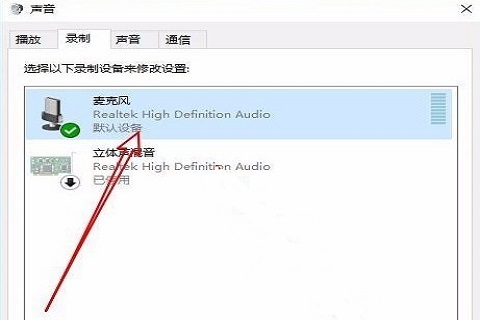
4、接下来在窗口中点击“麦克风”选项,并点击窗口右下角的“属性”按钮,就可以打开麦克风属性对话框,如下图所示。
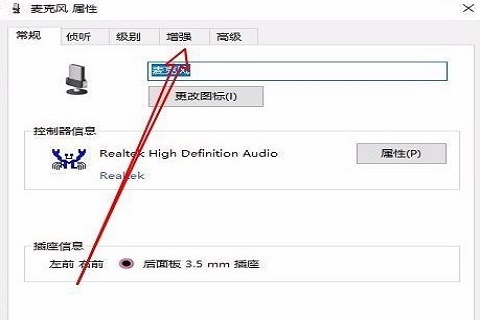
5、随后在麦克风属性对话框中,我们在对话框的顶部找到“增强”选项卡,点击该选项卡进行下一步操作,如下图所示。
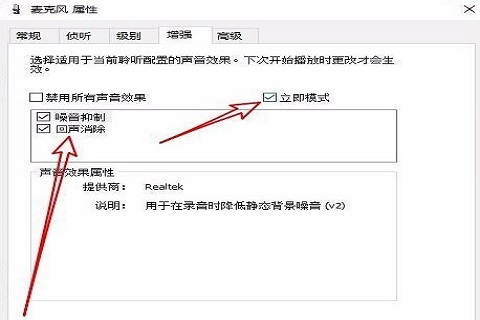
6、最后在对话框中勾选“噪音抑制”、“回声消除”、“立即模式”几个选项,并点击底部的“确定”按钮,就可以成功去除麦克风电流声了,如下图所示。






 苏公网安备32032202000432