Win10系统没有本地用户和组怎么办?Win10系统没有本地用户和组的解决方法
近期有很多小伙伴咨询小编Win10系统没有本地用户和组怎么办,接下来就让我们一起学习一下Win10系统没有本地用户和组的解决方法吧,希望可以帮助到大家。
Win10系统没有本地用户和组怎么办?Win10系统没有本地用户和组的解决方法
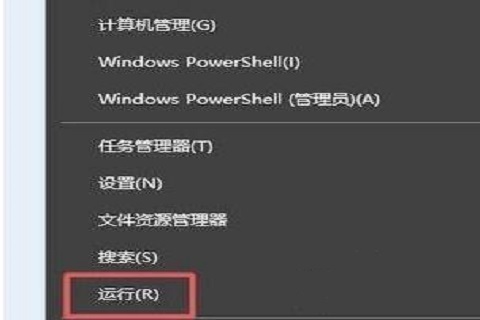
1、在Windows10桌面,右键点击桌面左下角的“开始”按钮,在弹出菜单中选择“运行”菜单项,或者使用快捷键“Win+R”打开运行,如下图所示。
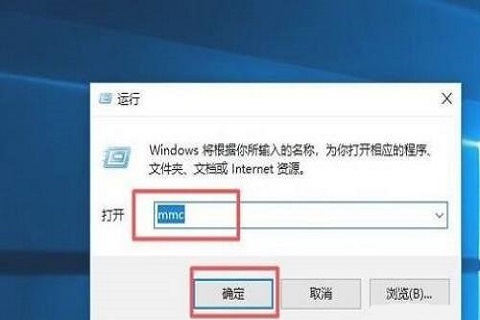
2、在打开的运行窗口中,输入命令“mmc”,然后点击“确定”按钮,如下图所示。
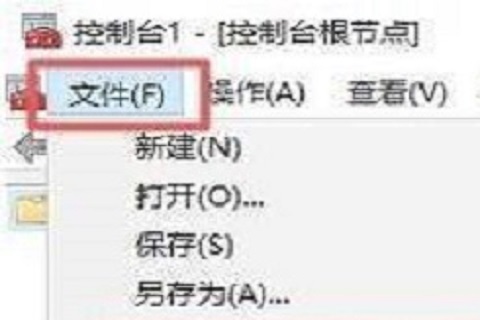
3、这时就会打开Windows10的控制台窗口,点击左上角的“文件”菜单,如下图所示。
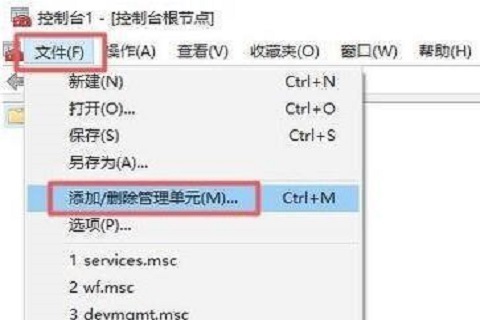
4、接着点击弹出菜单中的“添加/删除管理单元”菜单项,如下图所示。
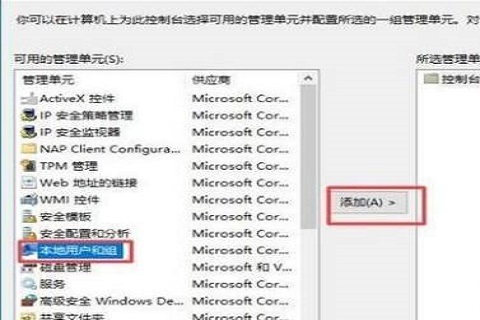
5、在打开的管理窗口中,点击左侧边栏的“本地用户和组”一项,然后点击“添加”按钮,如下图所示。
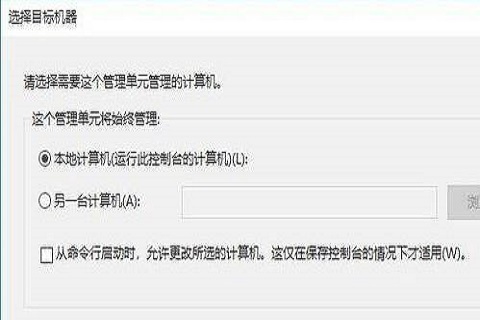
6、在弹出窗口中选择“本地计算机”一项,最后点击“确定”按钮。这样再次打开计算机管理窗口,就看到“本地用户和组”的设置项了,如下图所示。






 苏公网安备32032202000432