Win10系统怎么调节CPU风扇转速?Win10系统调节CPU风扇转速的方法
近期有很多小伙伴咨询小编Win10系统怎么调节CPU风扇转速,接下来就让我们一起学习一下Win10系统调节CPU风扇转速的方法吧,希望可以帮助到大家。
Win10系统怎么调节CPU风扇转速?Win10系统调节CPU风扇转速的方法
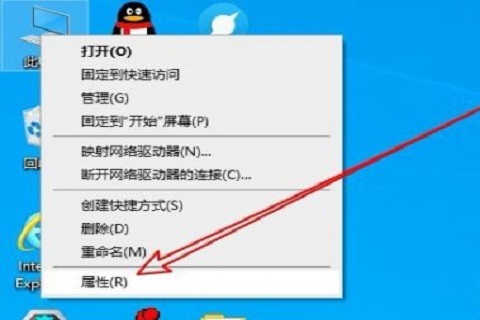
1、首先,在windows10系统桌面,右键点击屏幕上的“此电脑”图标,在弹出菜单中选择“属性”的菜单项,如下图所示。
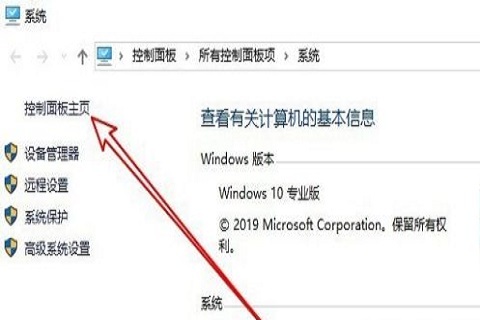
2、然后,在打开的windows10系统窗口中点击左下角的“控制面板主页”的快捷连接,如下图所示。
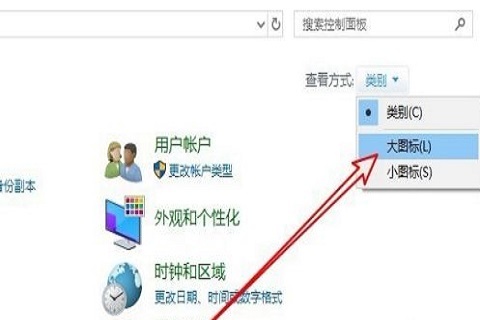
3、接着,在打开的控制面板的窗口中,点击右下角的“查看方式”下拉按钮,在弹出菜单中选择“大图标”的菜单项,如下图所示。
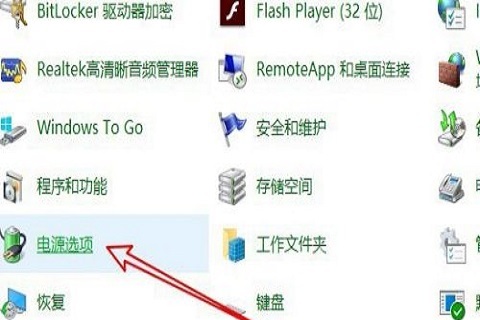
4、在打开的windows10的所有控制面板项窗口中找到并点击“电源选项”的图标,如下图所示。
5、在打开的电源选项的窗口中,点击正在使用的电源计划后面的“更改计划设置”的快捷连接,如下图所示。

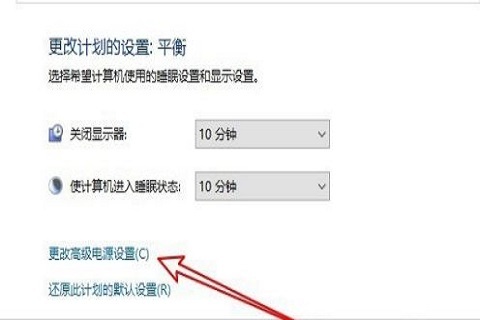
6、接着在打开的更改计划的页面中点击“更改高级电源设置”的快捷连接,如下图所示。
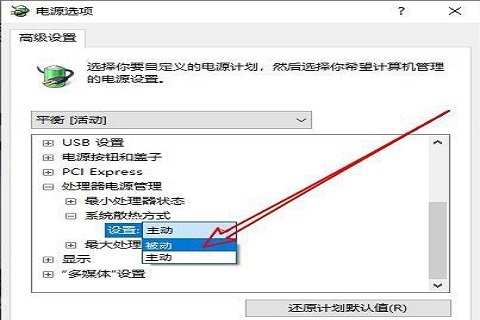
7、这时就会打开电源选项的窗口,在窗口中点击“处理器电源管理/系统散热方式/被动”的菜单项就可以了,如下图所示。






 苏公网安备32032202000432