Win10系统audiodg.exe占用内存过高怎么办?Win10系统audiodg.exe占用内存过高的解决方法
Win10系统audiodg.exe占用内存过高怎么办?下文小编就带来了Win10系统audiodg.exe占用内存过高的解决方法,希望对大家能够有所帮助,一起跟着小编来学习一下吧!
Win10系统audiodg.exe占用内存过高怎么办?Win10系统audiodg.exe占用内存过高的解决方法
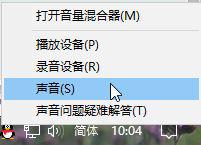
1、点击右下方的”小喇叭“图标,选择声音,如图所示。
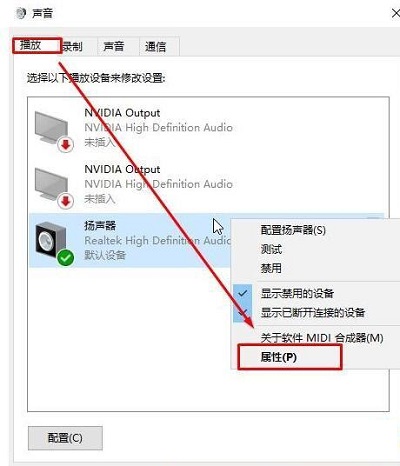
2、切换到【播放】选卡,在下面的【扬声器】上单击右键,选择【属性】,如图所示。
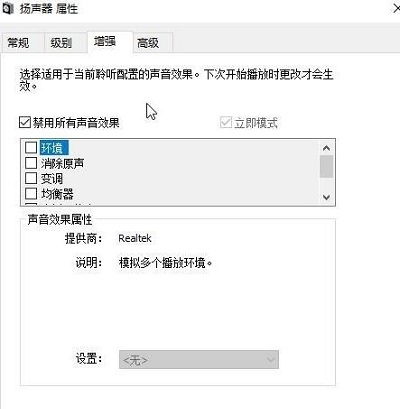
3、切换到【增强】选卡,勾选【禁用所有声音效果】点击确定即可,如图所示。






 苏公网安备32032202000432