Win10无法启动DHCP Client服务怎么办?Win10无法启动DHCP Client服务的解决方法
Win10无法启动DHCP Client服务怎么办?下面小编就讲解了Win10无法启动DHCP Client服务的解决方法,有需要的小伙伴赶紧来看一下吧,相信对大家一定会有所帮助哦。
Win10无法启动DHCP Client服务怎么办?Win10无法启动DHCP Client服务的解决方法
方法一:
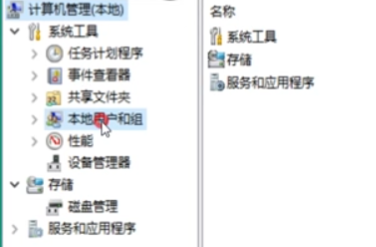
1、 在“我的电脑”上右键点击“管理”,点击“本地用户和组”,如下图所示。
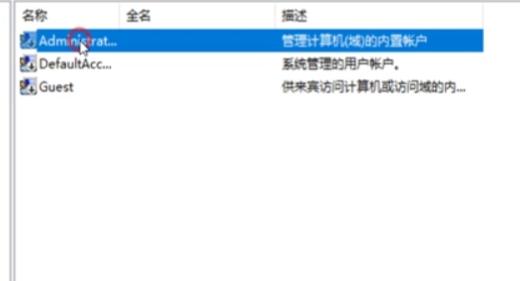
2、双击“用户”,查看是否有“Administrator”这个账户或者被禁用,去掉“账户已禁用”前面的勾,点击“应用”,点击“确定”,如下图所示。
方法二:
1、按“win”+“R”调出“运行”窗口,输入“regedit”,点击“确定”,如下图所示。

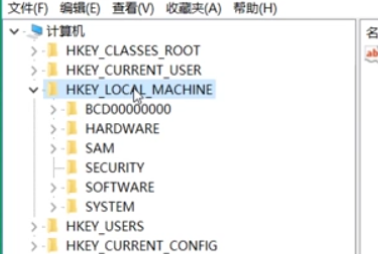
2、依次展开“HKEY_LOCAL_MACHINE”“SYSTEM”“CurrentControlSet”“Services”“Dhcp”,如下图所示。
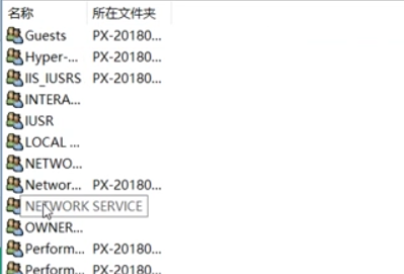
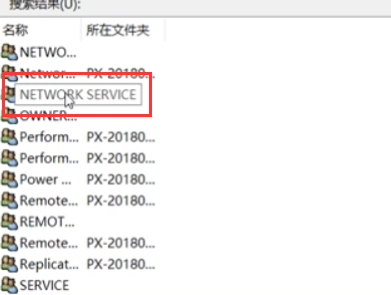
3、在“Dhcp”上点击右键,选择“权限”,点击“添加”,点击“高级”,点击“立即查找”,找到“NETWORK SERVICE”,点击“确定”,点击“确定”,此时“Dhcp”权限中多了一个“NETWORK SERVICE”的用户,如下图所示。
4、更改它,拥有“完全控制”的权限,点击“应用”,点击“确定”,如下图所示。
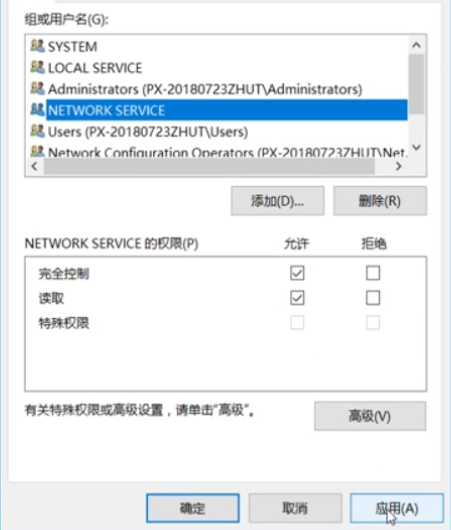
5、然后再展开“Tcpip”,和上述操作一样,选择“权限”,点击“高级”,点击“立即查找”,找到“NETWORK SERVICE”,点击“确定”,更改它,拥有“完全控制”的权限,点击“应用”,点击“确定”,最后重启,如下图所示。






 苏公网安备32032202000432