Win10系统无法更换主题怎么办?Win10系统无法更换主题的方法
大家知道Win10系统无法更换主题该怎么办吗?下文小编就带来了Win10系统无法更换主题的解决方法,希望对大家能够有所帮助,一起跟着小编来学习一下吧!
Win10系统无法更换主题怎么办?Win10系统无法更换主题的方法
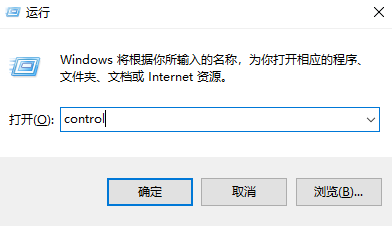
1、"win+R"快捷键开启运行,输入"control",回车打开,如图所示。
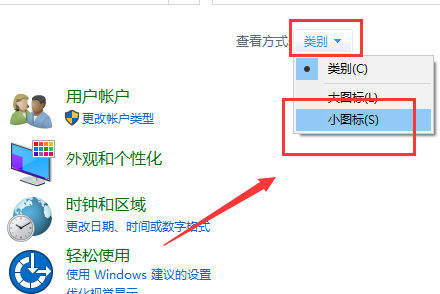
2、进入到新的窗口界面后,点击右上角的"类别",将其切换为"小图标",如图所示。
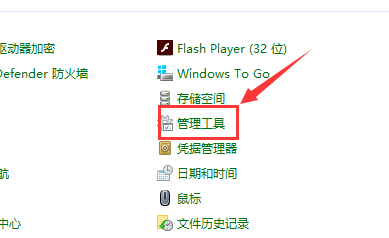
3、接着点击其中的"管理工具"选项,如图所示。
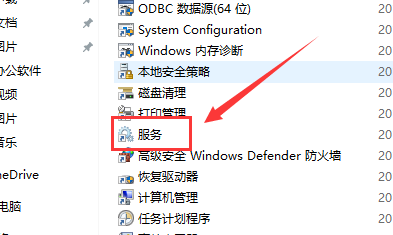
4、在打开的窗口界面中,双击"服务"选项,如图所示。
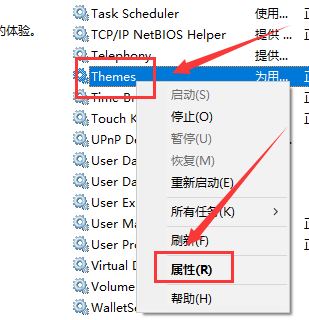
5、然后找到其中的"Themes"选项,右击选择选项列表中的"属性"打开,如图所示。
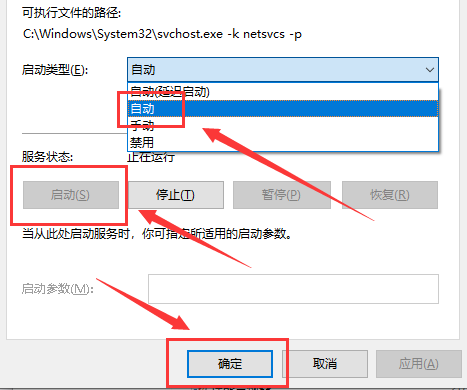
6、最后在给出的窗口中,点击"服务状态"中的"启动"按钮,并点击"启动类型"的选项框下拉按钮,将其设置为"自动",最后点击"确定"保存就可以了,如图所示。






 苏公网安备32032202000432