Win10系统怎么启用DirectX?Win10系统启用DirectX的方法
很多新手小伙伴还不了解Win10系统怎么启用DirectX,所以下面小编就带来了Win10系统启用DirectX的方法,有需要的小伙伴赶紧来看一下吧。
Win10系统怎么启用DirectX?Win10系统启用DirectX的方法
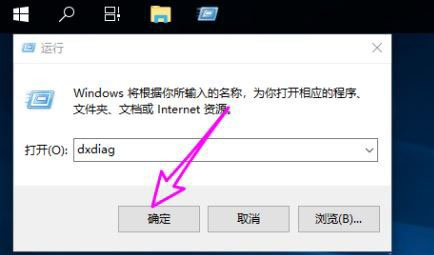
1、"win+R"快捷键开启运行,输入"dxdiag",点击"确定"快速打开DirectX 诊断工具,如图所示。
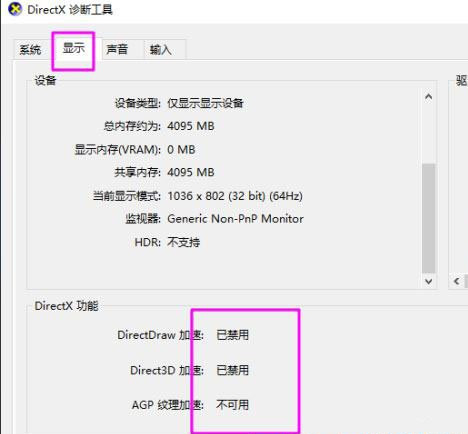
2、在打开的窗口界面中,点击上方中的"显示"选项卡,这时可以看到当前的DirectX是禁用状态,如图所示。
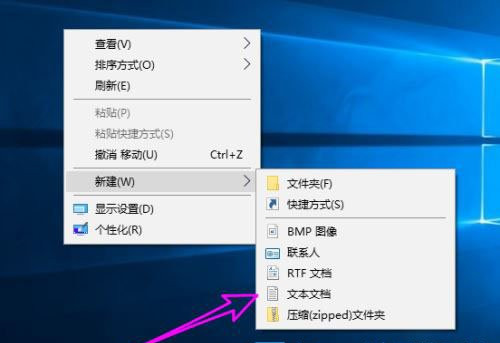
3、右击桌面空白处,选择"新建"一个"文本文档",如图所示。
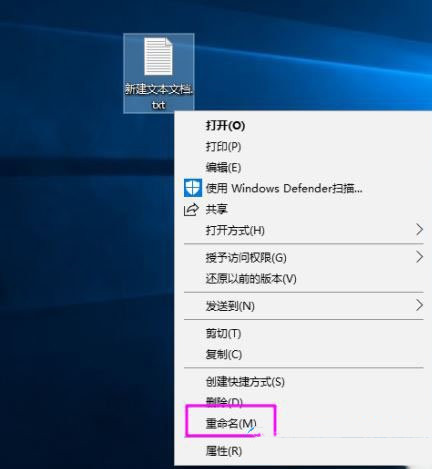
4、接着右击文本文档,选择选项列表中的"重命名",将其命名为"开启3D加速.reg",如图所示。
注意:一定要修改文件的后缀名。
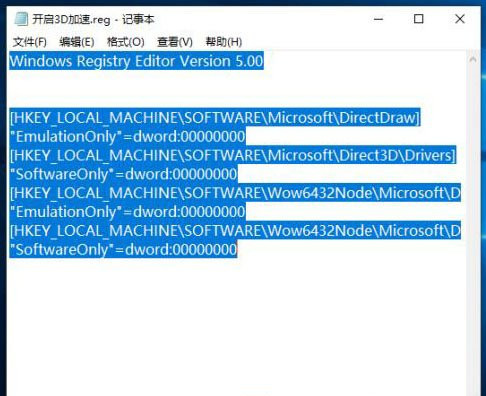
5、然后双击打开记事本,在其中输入以下的内容,并保存退出,如图所示。
Windows Registry Editor Version 5.00
[HKEY_LOCAL_MACHINESOFTWarEMicrosoftDirectDraw]
“EmulationOnly”=dword:00000000
[HKEY_LOCAL_MACHINESOFTWAREMicrosoftDirect3DDrivers]
“SoftwareOnly”=dword:00000000
[HKEY_LOCAL_MACHINESOFTWAREWow6432NodeMicrosoftDirectDraw]
“EmulationOnly”=dword:00000000
[HKEY_LOCAL_MACHINESOFTWAREWow6432NodeMicrosoftDirect3DDrivers]
“SoftwareOnly”=dword:00000000
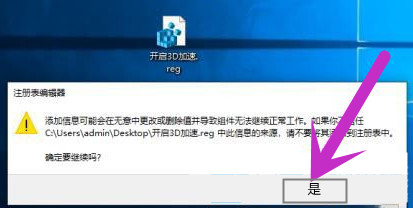
6、最后双击打开"开启3D加速.reg"文件,在弹出的提示窗口中点击"是",如图所示。
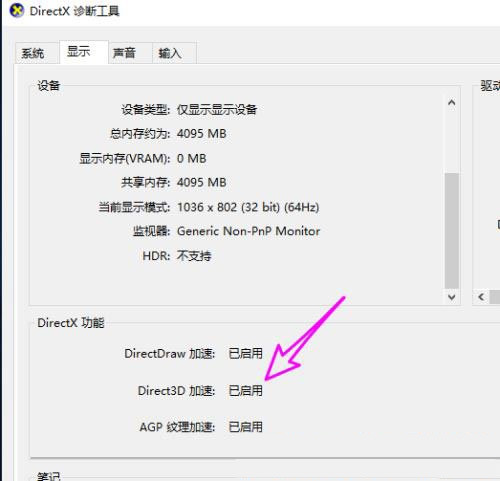
7、这时打开DirectX 诊断工具,点击上方中的"显示"选项卡,就可以发现DirectX 功能已经启用了,如图所示。






 苏公网安备32032202000432