Win10系统设置文件夹怎么使用共享向导?Win10系统设置文件夹使用共享向导的方法
有很多朋友还不知道Win10系统设置文件夹怎么使用共享向导,所以下面小编就讲解了Win10系统设置文件夹使用共享向导的方法,有需要的小伙伴赶紧来看一下吧,相信对大家一定会有所帮助哦。
Win10系统设置文件夹怎么使用共享向导?Win10系统设置文件夹使用共享向导的方法
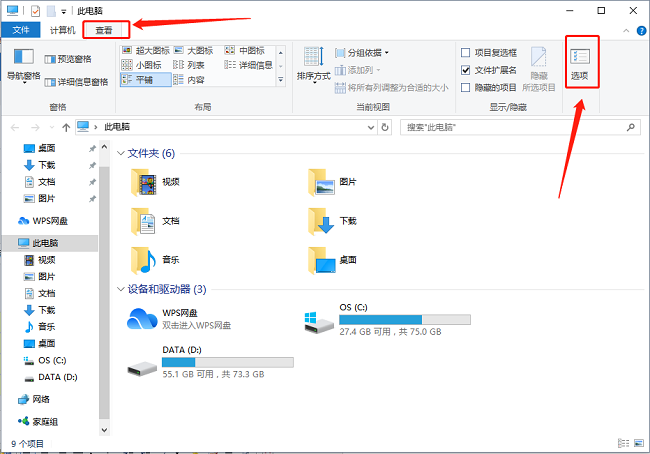
1、双击打开此电脑,点击上方中的"查看"选项卡,接着点击下方菜单栏中的"选项",如图所示。
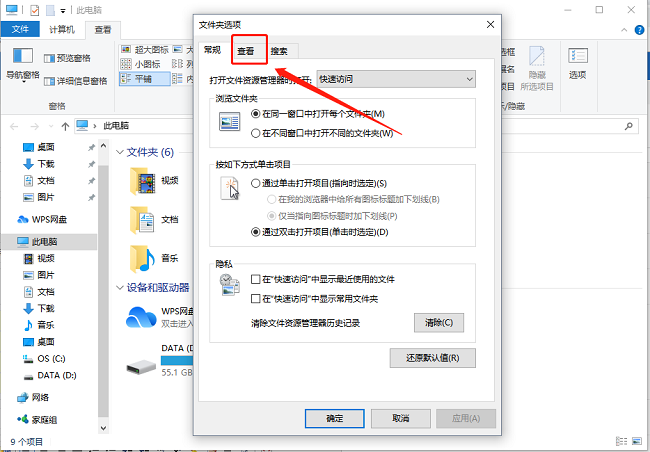
2、在打开的窗口界面中,点击上方中的"查看"选项卡,如图所示。
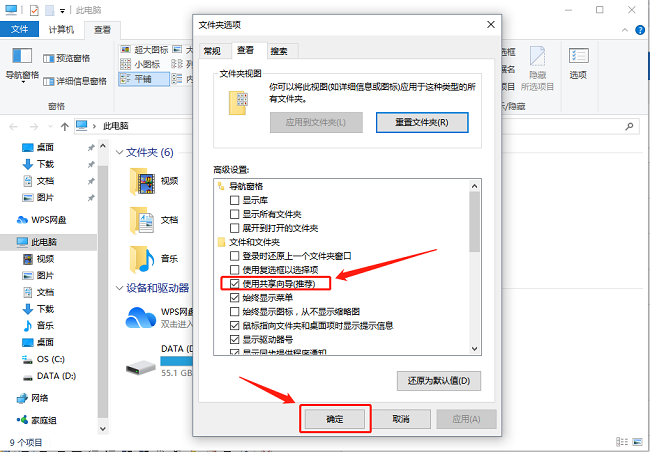
3、然后找到下方中的"使用共享向导(推荐)",将其小方框勾选上,最后点击"确定"保存即可,如图所示。






 苏公网安备32032202000432