Win10如何修改系统散热方式?Win10修改系统散热方式的方法
今天为各位带来的文章内容是关于Win10系统的,那么大伙在使用的时候知道Win10如何修改系统散热方式吗?下文就是小编为各位带来的Win10修改系统散热方式的方法,感兴趣的用户快来下文看看吧。
Win10如何修改系统散热方式?Win10修改系统散热方式的方法
1、首先第一步我们打开系统的控制面板界面,然后在控制面板中找到硬件和声音这个选项,点击进入到其中。
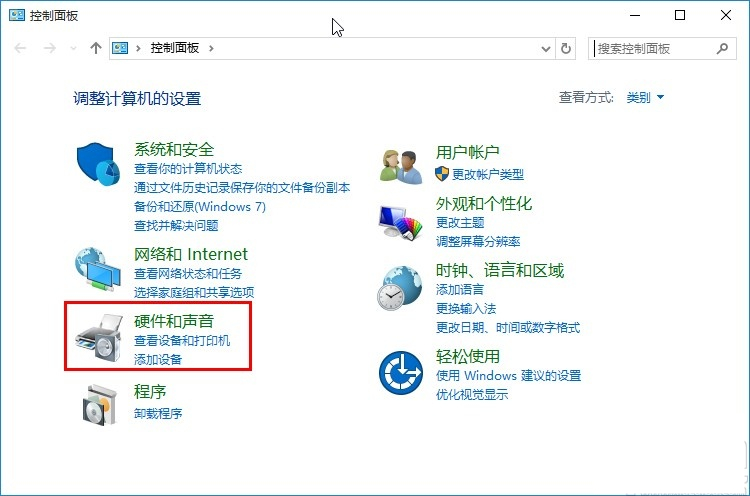
2、点击进入到硬件和声音设置界面之后,下一步在其中找到电源选项这个选项,然后点击进入到其中。

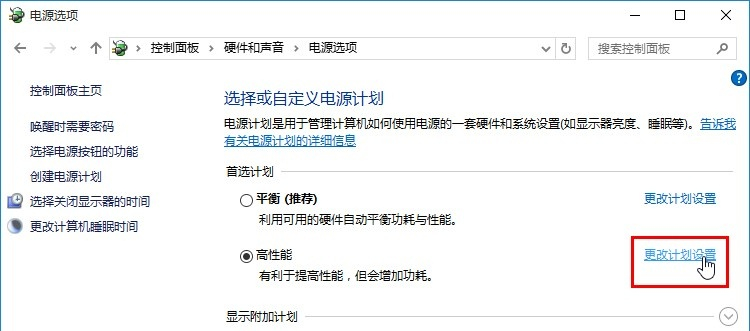
3、接下来在电源选项设置界面在首选计划模块找到高性能,然后点击右边的更改计划设置这个选项,如下图中所示。
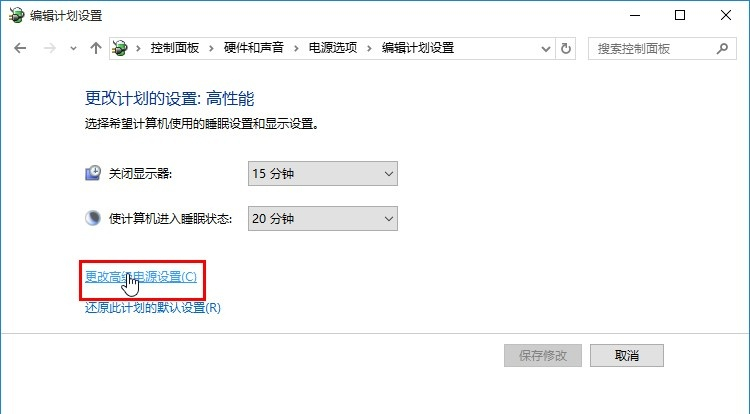
4、进入到更改计划设置界面之后,找到“更改高级电源设置”这个选项,然后点击它进入到其中。
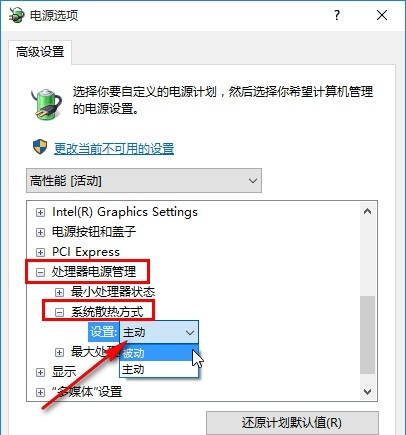
5、最后在出现的界面,我们找到“处理器电源管理”选项,打开之后找到系统散热方式,点击打开之后选择想要使用的方式再点击确定按钮保存即可。






 苏公网安备32032202000432