win10屏保关闭不了怎么办?win10屏保关闭不了的解决方法
今天为各位带来的内容是关于win10系统的,各位伙伴们知道win10屏保关闭不了怎么办吗?下面小编就为大伙讲述了win10屏保关闭不了的解决方法,感兴趣的用户快来下文看看吧。
win10屏保关闭不了怎么办?win10屏保关闭不了的解决方法
方法一:个性化设置
1、打开电脑,用鼠标点击桌面空白处,在弹出菜单中点击个性化。

2、在新页面中点击左侧菜单中的锁屏界面。
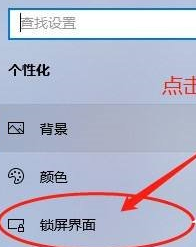
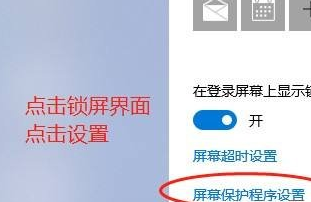
3、点击右侧菜单中的屏幕保护程序设置。
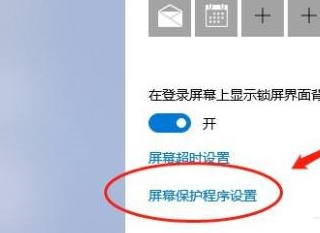
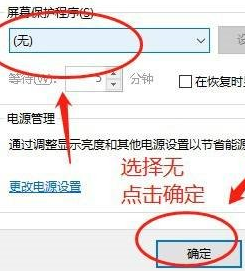
4、点击屏幕保护程序下方的符号,在弹出菜单中选择无。
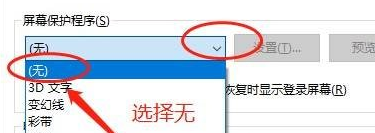
5、选择后再点击确定即可关闭屏保。
方法二:系统设置
1、打开电脑点击左下角的符号,在弹出菜单中点击进入设置。
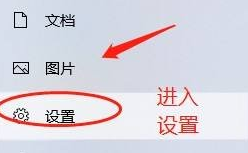
2、在Windows设置页面点击个性化。

3、在新页面中点击左侧菜单中的锁屏界面,再点击右侧菜单中的屏幕保护程序设置。
4、点击屏幕保护程序下方的符号在弹出菜单中选择无,再点击确定即可关闭屏保。






 苏公网安备32032202000432