win10 microsoft edge无法访问此页面怎么解决?win10 microsoft edge无法访问此页面的解决方法
本章节为大伙带来的内容是关于win10系统的,各位用户在使用的时候知道win10 microsoft edge无法访问此页面怎么解决?下面就为各位带来了win10 microsoft edge无法访问此页面的解决方法,让我们一起来下文看看吧。
win10 microsoft edge无法访问此页面怎么解决?win10 microsoft edge无法访问此页面的解决方法
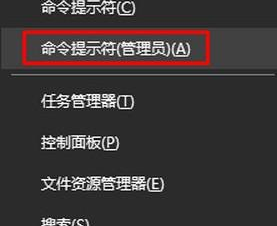
1、使用win+x打开菜单,点击选择“命令提示符(管理员)”,如下图所示:
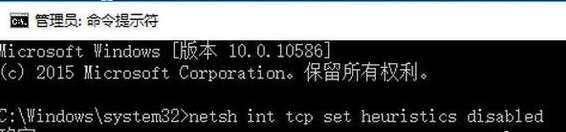
2、输入netsh int tcp set heuristics disabled按enter,如下图所示:
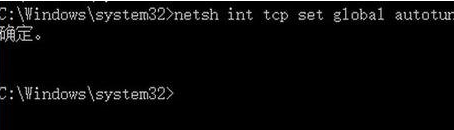
3、输入netsh int tcp set global autotuninglevel=disabled按enter,如下图所示:
4、输入netsh int tcp set global rss=enabled按回车,如下图所示:

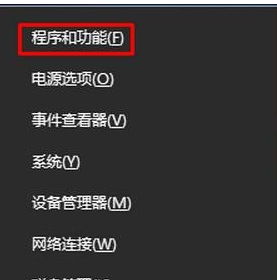
5、使用“win+x”打开菜单,点击选择“程序和功能”,如下图所示:
6、右击选择系统中安装的防火墙软件卸载,如下图所示。







 苏公网安备32032202000432