win10 microsoft账户登录一直请稍等怎么解决?win10 microsoft账户登录一直请稍等的处理方法
最近部分新用户询问小编win10 microsoft账户登录一直请稍等怎么解决?接下来,小编就为大伙呈现了win10 microsoft账户登录一直请稍等的处理方法,对此感兴趣的用户快来下文看看吧。
win10 microsoft账户登录一直请稍等怎么解决?win10 microsoft账户登录一直请稍等的处理方法
1、按Win+S组合键,在搜索框中输入“控制面板”,单击并打开“最佳匹配”控制面板应用程序,切换为小图标查看。
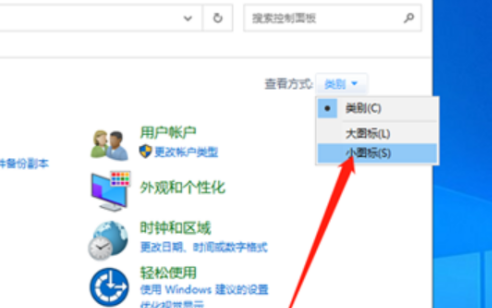
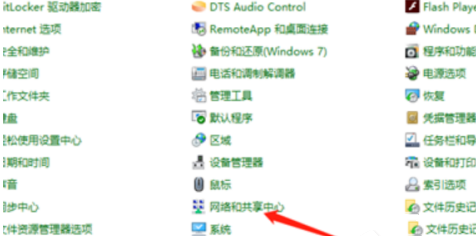
2、调整电脑设置,找到并点击打开网络和共享中心即可。
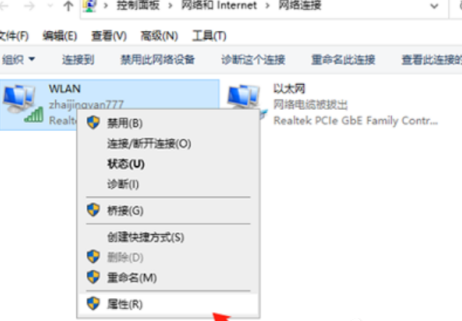
3、点击左边更改适配器设置,根据自己目前使用的网络,点击右键,在打开的菜单项中,选择属性。
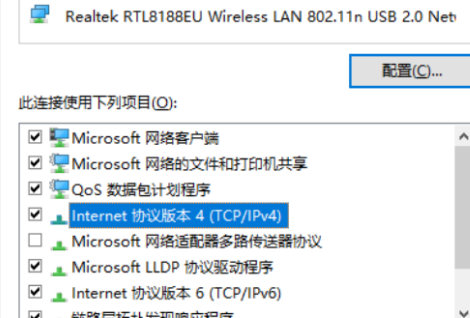
4、在打开Internet协议版本4(TCP/IPv4)或选中,双击单击属性。
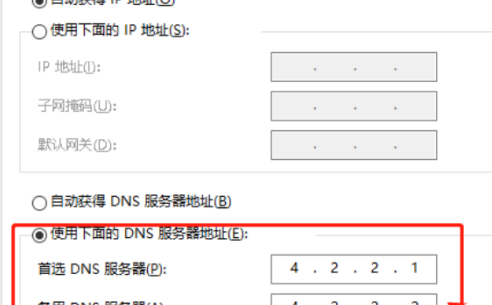
5、设置首选的DNS是4.2.2.1,备用的DNS是4.2.2.2,点击确定。






 苏公网安备32032202000432