Win10系统结束进程快捷键怎么使用?Win10系统结束进程快捷键的使用教程
近期有很多小伙伴咨询小编Win10系统结束进程快捷键怎么使用,接下来就让我们一起学习一下Win10系统结束进程快捷键的使用教程吧,希望可以帮助到大家。
Win10系统结束进程快捷键怎么使用?Win10系统结束进程快捷键的使用教程
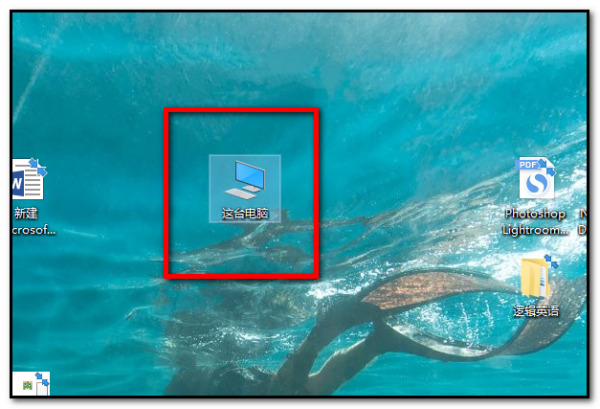
1、首先双击“我的电脑”打开文件窗口,也可打开其它文件或软件的窗口,如下图所示。
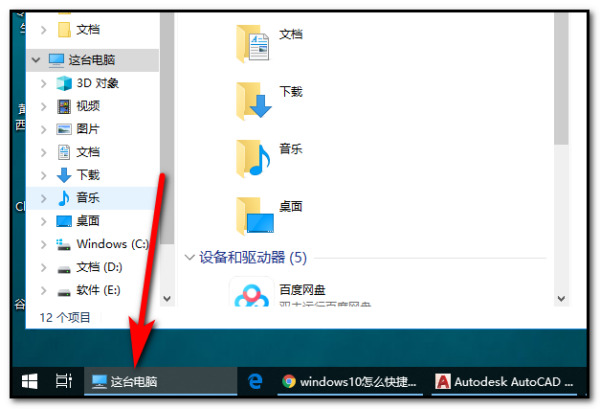
2、点击打开后该文件窗口后,下方任务栏会显示该窗口处于任务进行中,且与其它窗口颜色不一样,如下图所示。
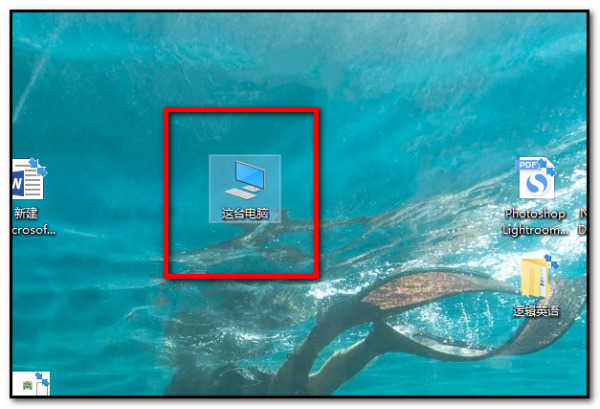
3、此时我们使用键盘上按ALT+F4快捷键,就可以快捷的结束该窗口程序,回到桌面,如下图所示。
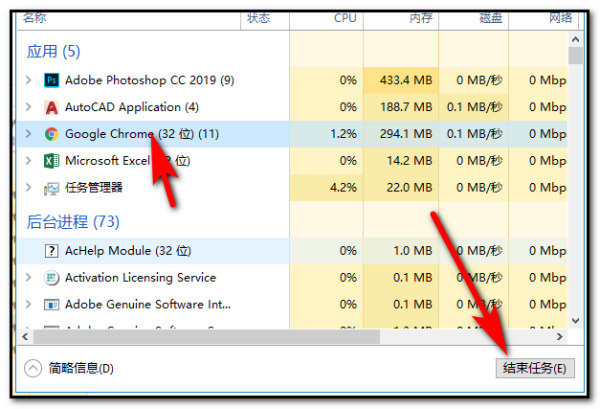
4、如果某一程序窗口处于卡死状态中,则可以按Ctrl+Alt+.或delete快捷键打开任务管理器,选择该程序后点击结束任务即可,如下图所示。






 苏公网安备32032202000432