Win10远程协助灰色无法勾选怎么办?Win10远程协助灰色无法勾选的解决方法
大家知道Win10远程协助灰色无法勾选该怎么办吗?下文小编就带来了Win10远程协助灰色无法勾选的解决方法,希望对大家能够有所帮助,一起跟着小编来学习一下吧!
Win10远程协助灰色无法勾选怎么办?Win10远程协助灰色无法勾选的解决方法
方法一
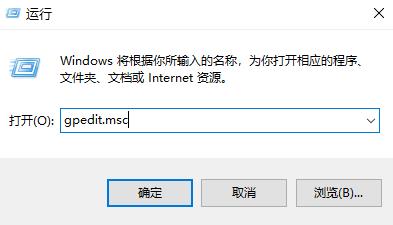
1、首先按下快捷键“win+r”打开运行,输入“gpedit.msc”,如图所示。
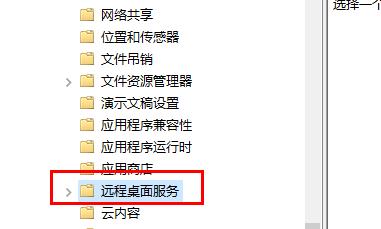
2、然后在本地组策略编辑器中依次点击“计算机配置—>管理模块—>windows组件—>远程桌面服务—>连接展开”,如图所示。
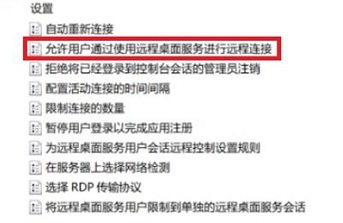
3、之后在右侧双击“允许用户通过使用远程桌面服务进行远程连接”,如图所示。
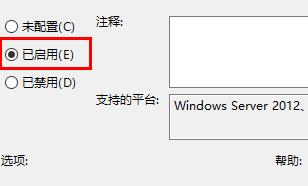
4、最后在弹出的对话框中勾选“已启用”即可,如图所示。
方法二
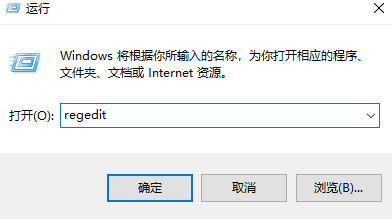
1、按Win+R输入regedit并按Enter键打开注册表编辑器,如图所示。
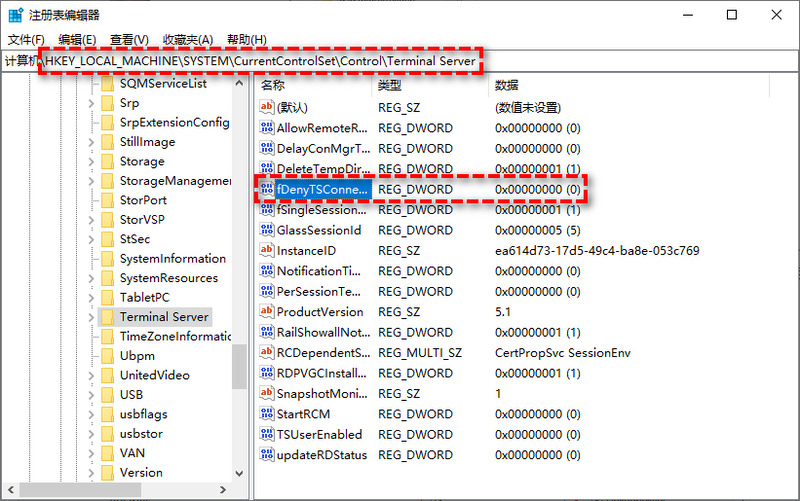
2、转到此路径“HKEY_LOCAL_MACHINE>SYSTEM>CurrentControlSet>Control>Terminal Server”,找到“fDenyTSConnections”选项并双击它,如图所示。
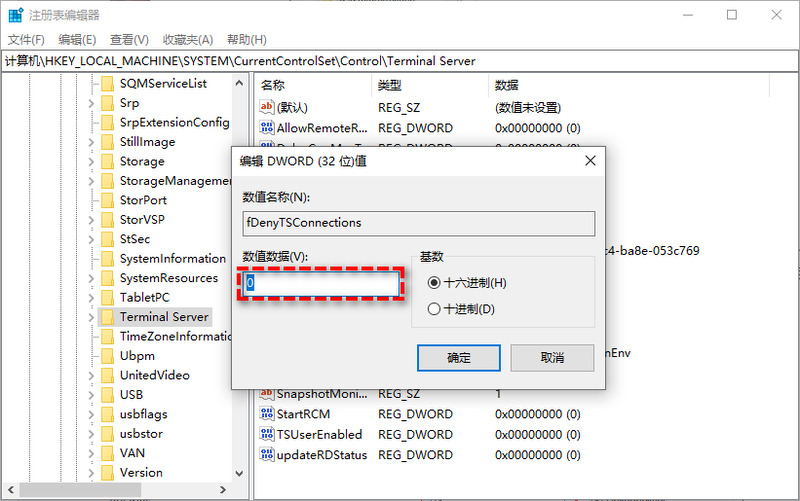
3、在弹出“fDenyTSConnections”属性窗口中,请您确保其数值数据为“0”。如果不是的话,修改成“0”,之后就可以正常使用远程桌面功能了,如图所示。






 苏公网安备32032202000432