Win10系统卡在开机界面怎么办?Win10系统卡在开机界面的解决方法
很多小伙伴不知道Win10系统卡在开机界面该怎么办,所以下面小编就分享了Win10系统卡在开机界面的解决方法,一起跟着小编来看看吧,相信对大家会有帮助。
Win10系统卡在开机界面怎么办?Win10系统卡在开机界面的解决方法
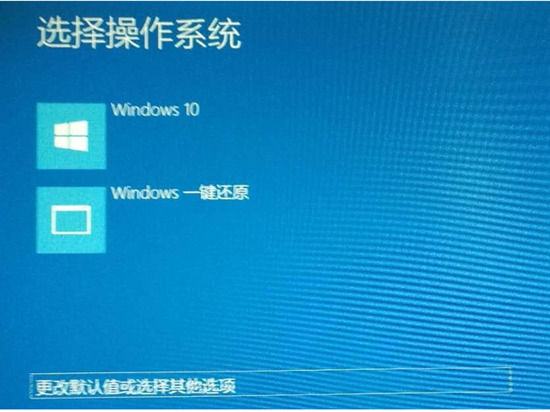
1、按下开机键启动电脑,默认会进入到系统选择的界面,按“Tab键”,切换到最下面的“更改默认值或选择其他选项”,点击“回车键”,如下图所示。
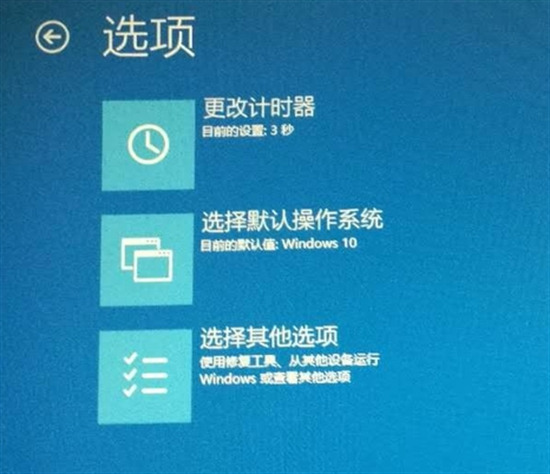
2、然后点击“选择其他选项”,“回车”,如下图所示。
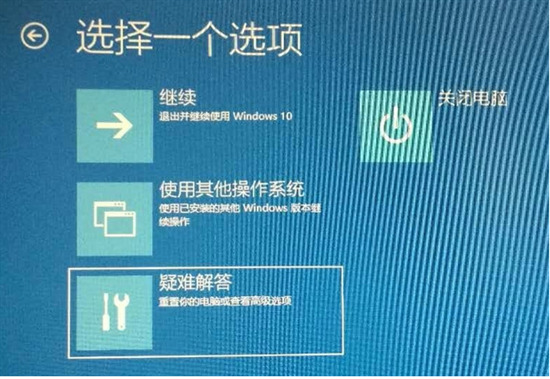
3、选择“疑难解答”,“回车”,如下图所示。
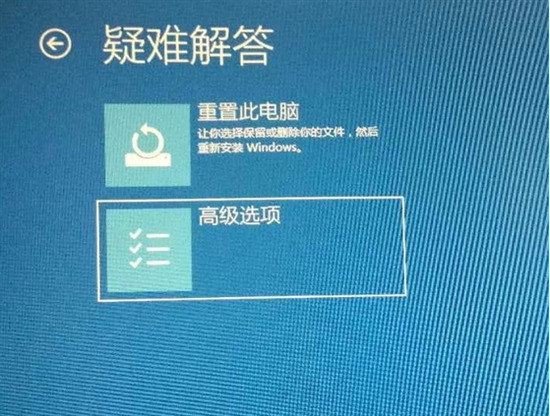
4、选择“高级选项”,“回车”,如下图所示。
5、选择“启动设置”,“回车”,如下图所示。
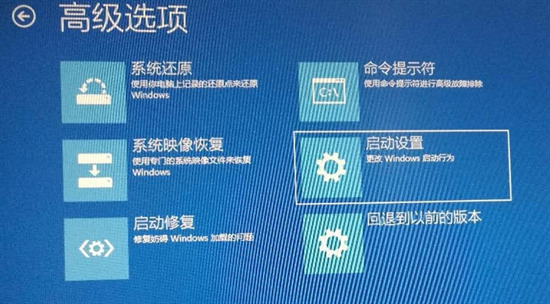
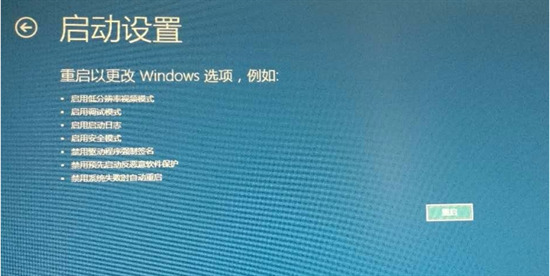
6、进入到启动设置界面,回车确定重启电脑,如下图所示。
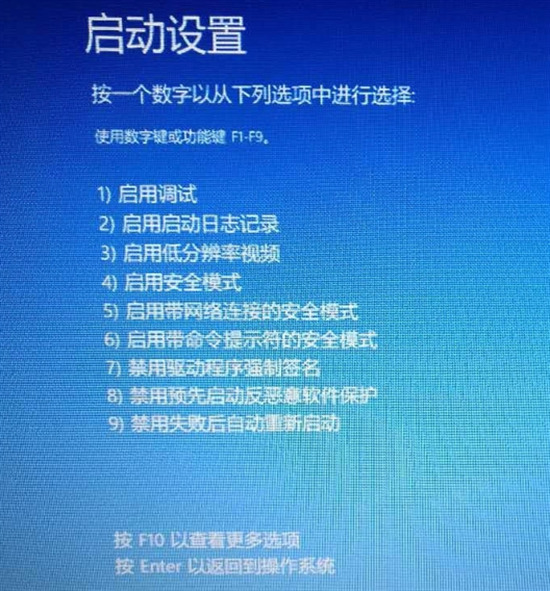
7、进入到启动设置界面,按下“F4”进入安全模式,如下图所示。
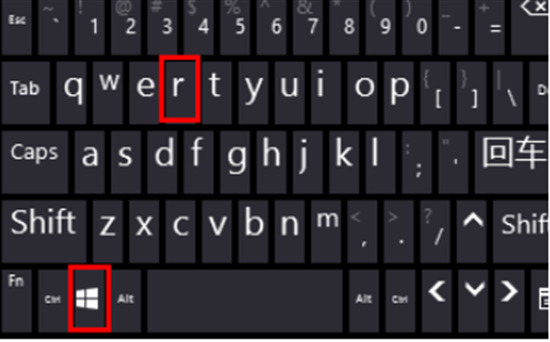
8、进入“安全模式”桌面后,按下“Win+R”快捷键,如下图所示。
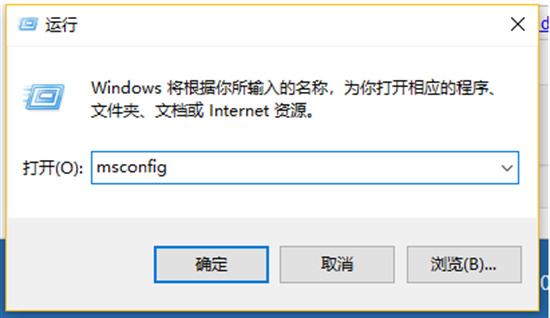
9、打开“运行”窗口,输入“msconfig”点击“确定”,如下图所示。
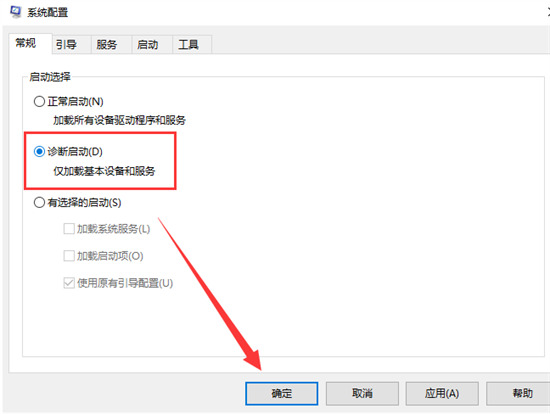
10、打开系统配置窗口,勾选“诊断启动”,点击“确定”,重启电脑即可修复Win10无法进入系统的问题,如下图所示。






 苏公网安备32032202000432