Win10系统怎么限制单个软件联网?Win10系统限制单个软件联网的方法
很多小伙伴还不了解Win10系统怎么限制单个软件联网,所以下面小编就带来了Win10系统限制单个软件联网的方法,有需要的小伙伴赶紧来看一下吧。
Win10系统怎么限制单个软件联网?Win10系统限制单个软件联网的方法
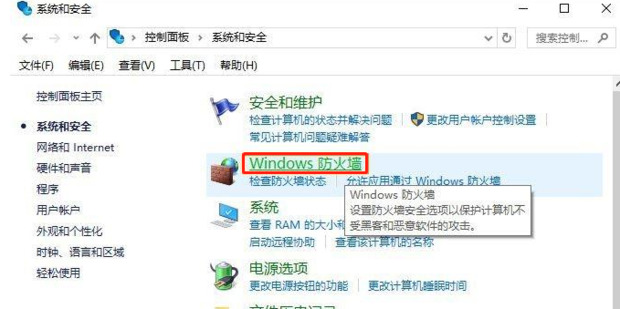
1.打开控制面板,点击“系统与安全”功能,如下图所示。

2.点击“Windows 防火墙”,如下图所示。
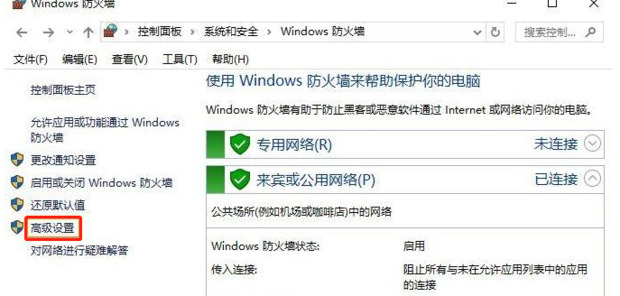
3.点击“高级设置”,如下图所示。
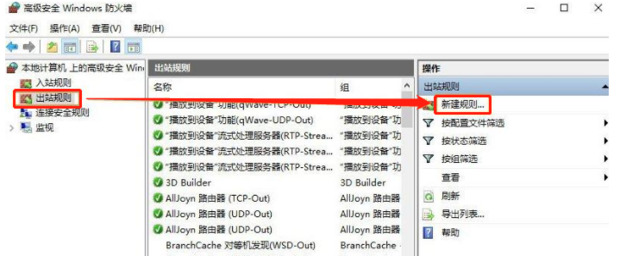
4.点击“出站规则”--“新建规则”,如下图所示。
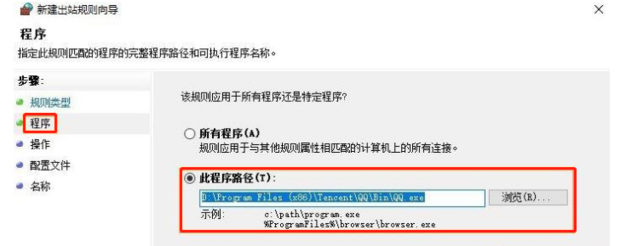
5.点击“程序”--浏览--找到需要阻止访问网络的程序,如下图所示。
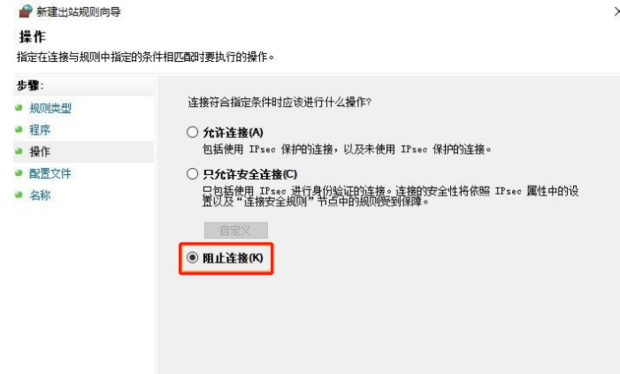
6.找到需要禁止的程序,勾选“阻止连接”,如下图所示。
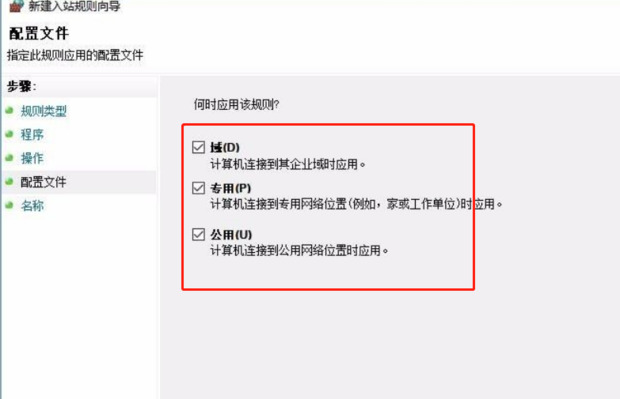
7.在打开的配置文件窗口中,选中右侧的三个选项,如下图所示。
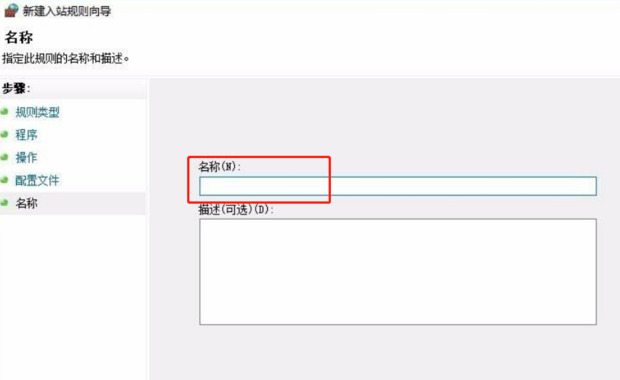
8.最后为配置的规则起一个名字就可以了。这样之前设定的应用程序就无法再联接互联网了,如下图所示。






 苏公网安备32032202000432