win10网络重置后只剩飞行模式怎么办?win10网络重置后只剩飞行模式的解决方法
近期有很多小伙伴咨询小编win10网络重置后只剩飞行模式怎么办,接下来就让我们一起学习一下win10网络重置后只剩飞行模式的解决方法吧,希望可以帮助到大家。
win10网络重置后只剩飞行模式怎么办?win10网络重置后只剩飞行模式的解决方法
方法一
1、首先右击此电脑,点击管理,如下图所示。
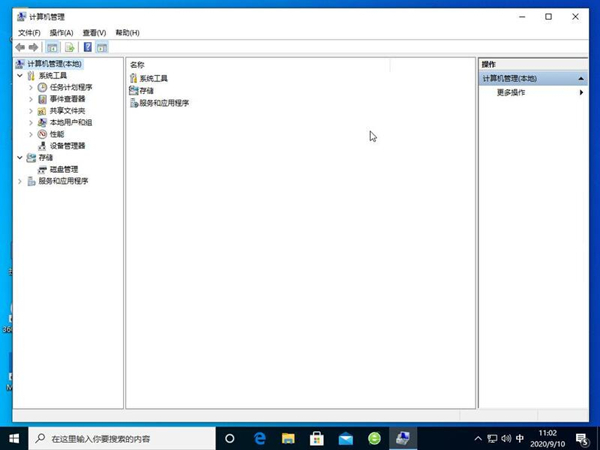
2、双击服务功能,如下图所示。
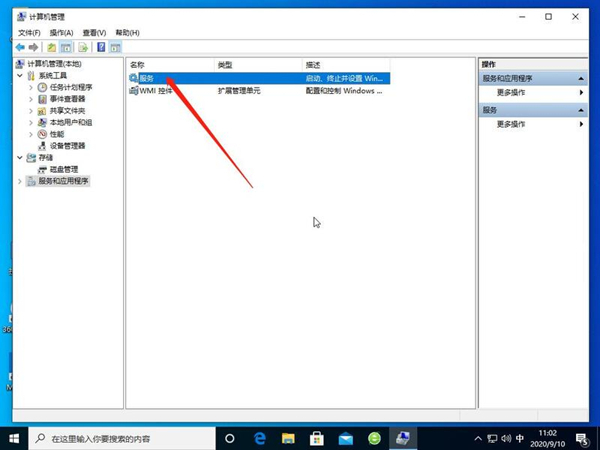
3、双击“WLAN AutoConfig”,如下图所示。
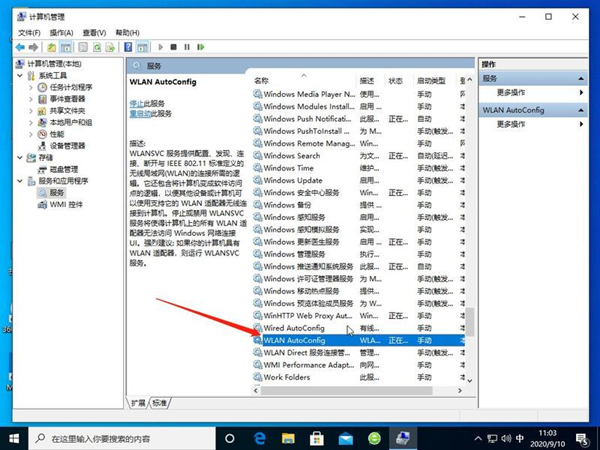
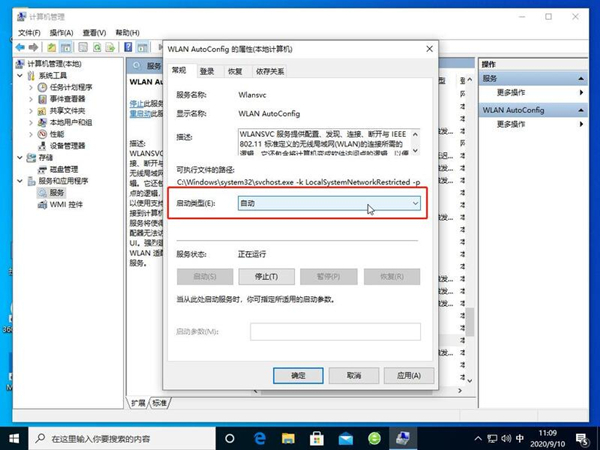
4、将启动类型设置为“自动”然后确定,重启计算机即可,如下图所示。
方法二
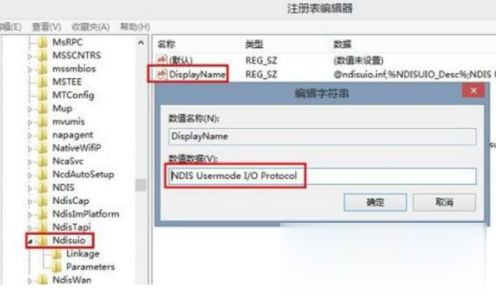
1、按下“win+r”打开电脑的运行功能,输入“regedit”,按下回车。之后依次展开到“HKEY_LOCAL_MACHINESYSTEMCurrentControlSetservicesNdisuio”,查看其“DisplayName”键值是“NDIS Usermode I/O Protocol”如缺损,可新建,如下图所示。
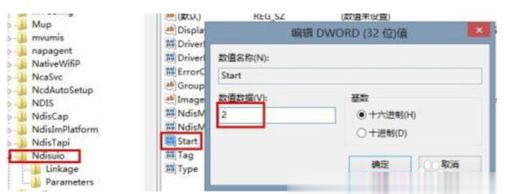
2、在右边窗口的 “Start”点击右键,选择“编辑DWORD值” (如没有可以新建),双击打开,修改数值数据为“2”,点击“确定”,按F5键刷新,如下图所示。
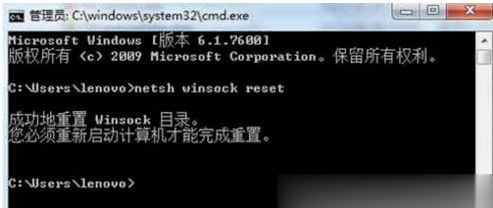
3、按下“WIN+R”输入“CMD”点击确定,打开命令提示符。 输入“netsh winsock reset”回车执行开启无线服务命令,操作完成之后重启即可,如下图所示。






 苏公网安备32032202000432