Win10系统怎么查看内存条频率?Win10系统怎么查看内存条频率的方法
很多小伙伴还不了解Win10系统怎么查看内存条频率,所以下面小编就带来了Win10系统查看内存条频率的方法,有需要的小伙伴赶紧来看一下吧。
Win10系统怎么查看内存条频率?Win10系统怎么查看内存条频率的方法
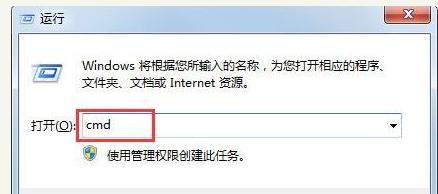
1.按下“Win + R”快捷键打开运行窗口,输入“cmd”并点击确定进入命令提示符,如下图所示。
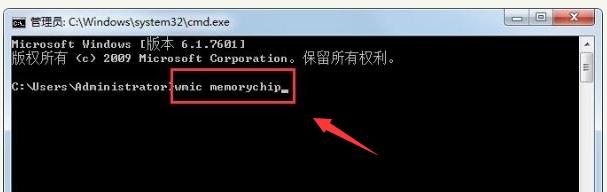
2.打开命令提示符后,输入“wmic memorychip”命令,按下回车,如下图所示。
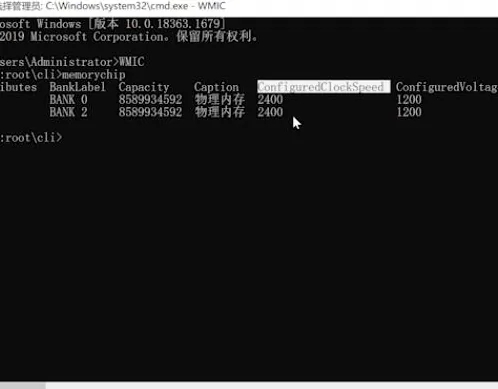
3.之后可以查看到关于内存非常详细的信息,包括频率,还包括内存个数、容量、位宽、描述等等。其中ConfiguredClockSpeed就是内存条的频率,如下图所示。






 苏公网安备32032202000432