Win10系统怎么分配磁盘空间到c盘?Win10系统分配磁盘空间到c盘的方法
有很多朋友还不知道Win10系统怎么分配磁盘空间到c盘,所以下面小编就讲解了Win10系统分配磁盘空间到c盘的方法,有需要的小伙伴赶紧来看一下吧,相信对大家一定会有所帮助哦。
Win10系统怎么分配磁盘空间到c盘?Win10系统分配磁盘空间到c盘的方法
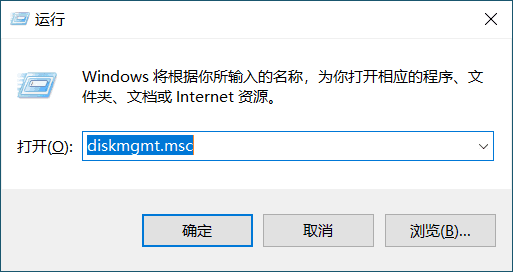
1、键盘按下组合键WIN+R,输入“diskmgmt.msc”,或右键左下角的开始按钮,然后打开“磁盘管理”,如下图所示。
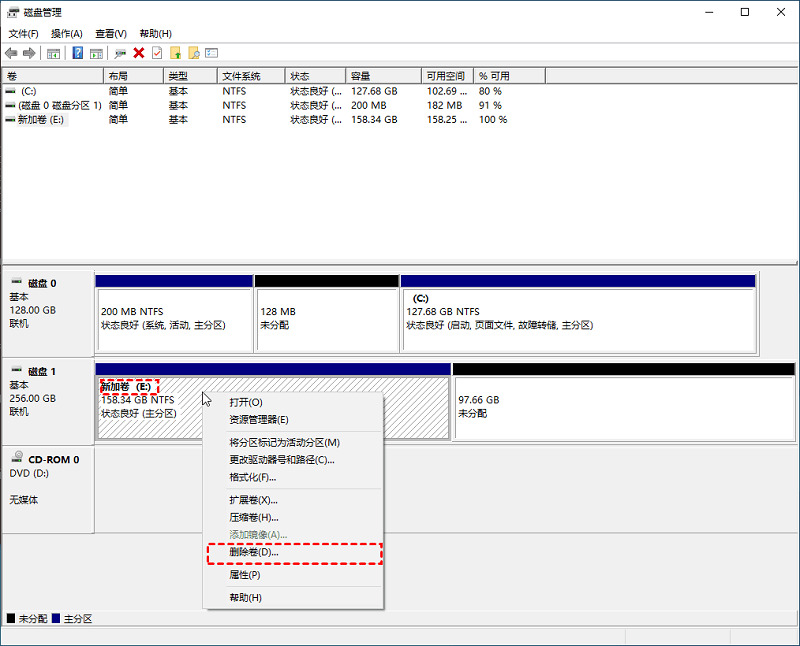
2、找到并删除要合并的分区例如,要将D盘合并到C盘,需要删除D。右键单击D,然后选择“删除卷”,如下图所示。
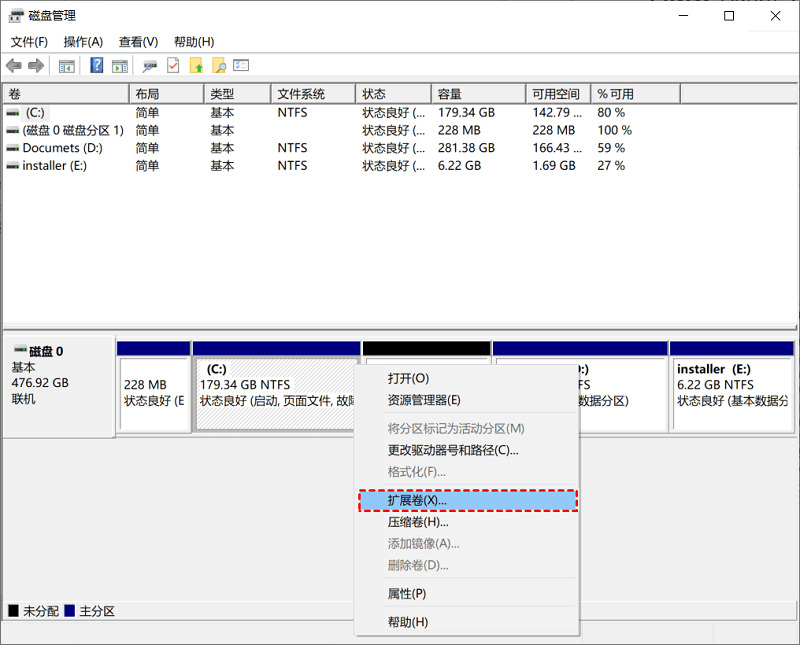
3、接下来,右键单击要合并到的分区,然后选择“扩展卷”选项,如下图所示。
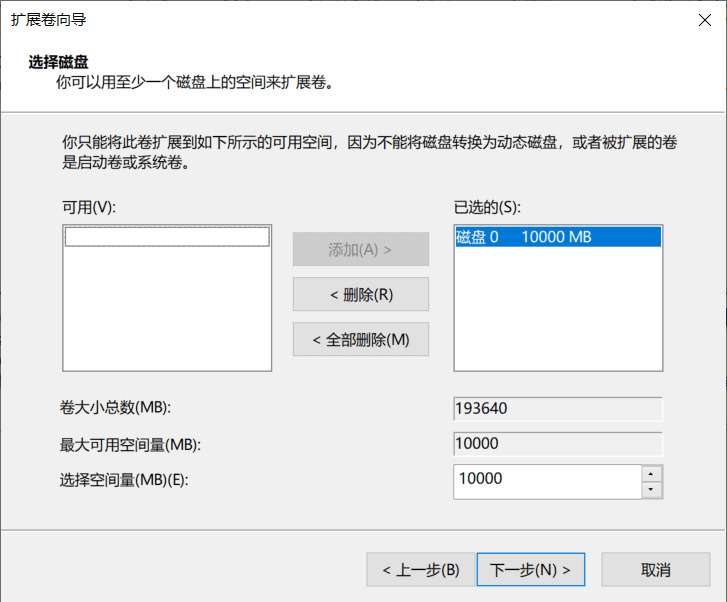
4、按照扩展卷向导,接受默认选项以合并Windows 10中的两个分区,如下图所示。
注意:使用磁盘管理器的弊端你可能已经发现了,在未分配空间与你要操作的分区相邻时扩展卷才可用,不然就只有通过删除相邻分区的方式来实现C盘扩容。






 苏公网安备32032202000432