Win10系统电脑重启快捷键怎么使用?Win10系统电脑重启快捷键使用方法
近期有很多小伙伴咨询小编Win10系统电脑重启快捷键怎么使用,接下来就让我们一起学习一下Win10系统电脑重启快捷键的使用方法吧,希望可以帮助到大家。
Win10系统电脑重启快捷键怎么使用?Win10系统电脑重启快捷键使用方法
方法一
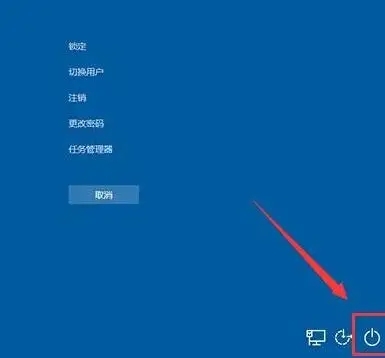
同时按住键盘上的【ctrl】【alt】【del】三个键即可进入到紧急关闭计算机的页面,点击右侧的关机图标,即可选择重启,如图所示。
方法二
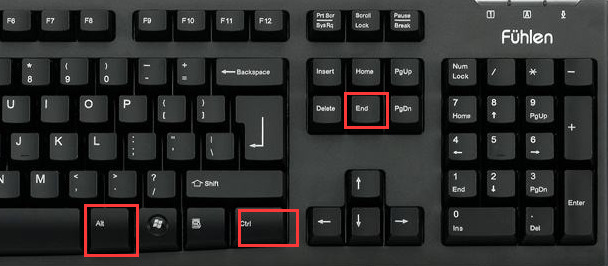
同时按住【ctrl】【alt】【end】同时按住三个键即可瞬间将电脑进行关机操作。之后重新启动电脑,就可以完成快速重启了。该方法适用于鼠标也无法正常使用,如图所示。
方法三
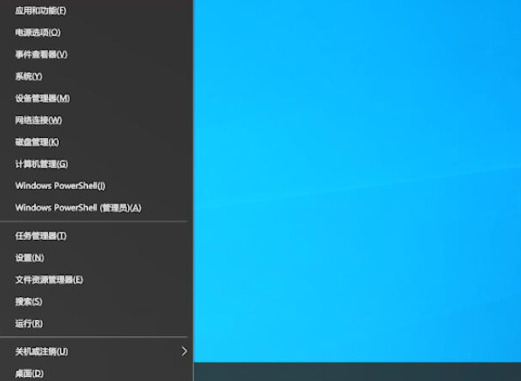
1、当电脑回到桌面后,我们点击win+x键,打开菜单栏选项,如图所示。
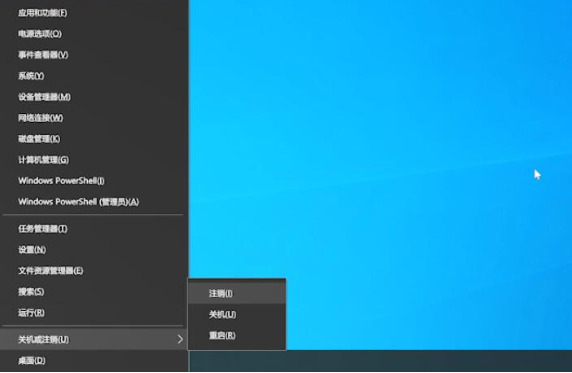
2、此时我们再按Ctrl+U就会进入关机或注销的操作窗口当中,当我们按下Ctrl+R就可以实现计算机的重启操作,如图所示。
方法四
1、同时按下Alt+F4弹出关闭Windows对话框,点击下拉框进行选择重启Win10,如图所示。
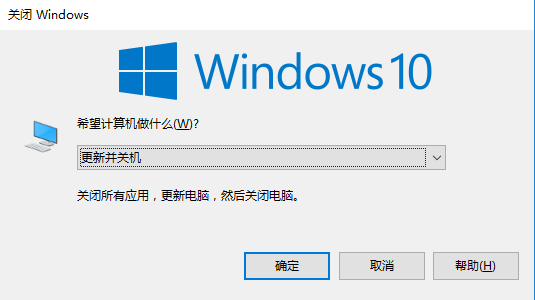
2、选择关机后,点击确定,就可以把win10正常重启了,如图所示。







 苏公网安备32032202000432