Win10系统调制解调器错误怎么办?Win10系统调制解调器错误的解决方法
大家知道Win10系统调制解调器错误怎么办吗?下文小编就带来了Win10系统调制解调器错误的解决方法,希望对大家能够有所帮助,一起跟着小编来学习一下吧!
Win10系统调制解调器错误怎么办?Win10系统调制解调器错误的解决方法
方法一
1、首先,按下“win+i ”组合键打开“ windows 设置” ,在设置界面点击“网络和internet”,如下图所示。

2、然后,在左侧点击“拨号”按钮,如下图所示。
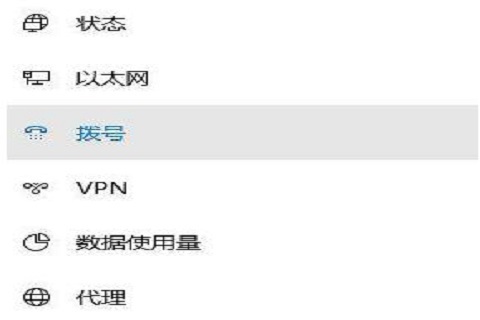
3、接着,右侧拨号下方点击“宽带连接”,然后点击“高级选项”,如下图所示。

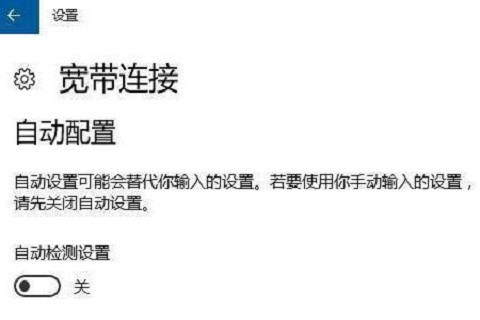
4、最后,打开宽带连接高级设置界面,我们移动到下面“自动配置”,自动设置可能会替代你输入的设置。若要使用你手动输入的设置,请先关闭自动设置下方的“自动检测”开关打开就可以了,如下图所示。
方法二
1、同样按下“win+i”,“更新与安全”--“Windows更新”--“高级选项”--“查看更新历史记录”--“卸载更新”。
2、定位到系统更新与安全,找到系统最新安装的补丁将其卸载掉即可。
方法三
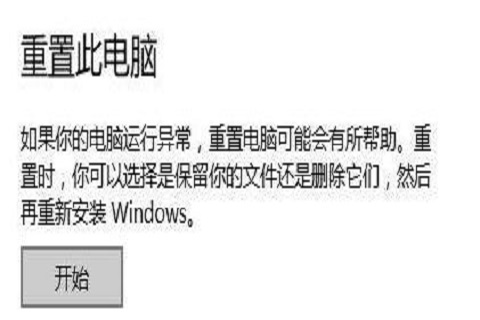
按下“win+i”,“更新与安全”-“恢复”-“重置”将电脑所有设置重置一次就可以解决了。






 苏公网安备32032202000432