Win10系统打印机喷头堵塞怎么办?Win10系统打印机喷头堵塞的解决方法
很多小伙伴还不了解Win10系统打印机喷头堵塞怎么办,所以下面小编就带来了Win10系统打印机喷头堵塞的解决方法,有需要的小伙伴赶紧来看一下吧。
Win10系统打印机喷头堵塞怎么办?Win10系统打印机喷头堵塞的解决方法
1、首先,点击电脑桌面上的“开始”按钮,如下图所示。

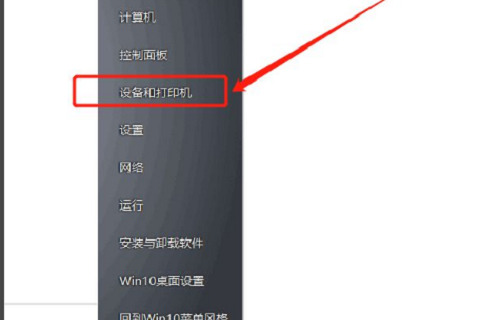
2、然后,在点击“设备和打印机”按钮,如下图所示。
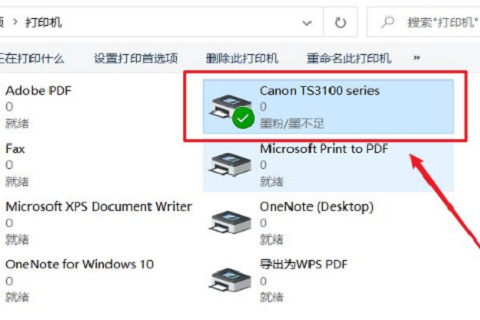
3、接着,点击选定需要清洗的“打印机”,如下图所示。
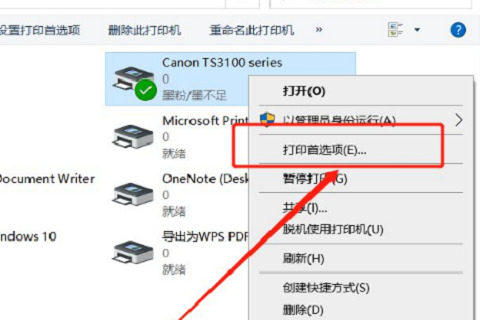
4、鼠标右键,单击“打印首选项”,如下图所示。
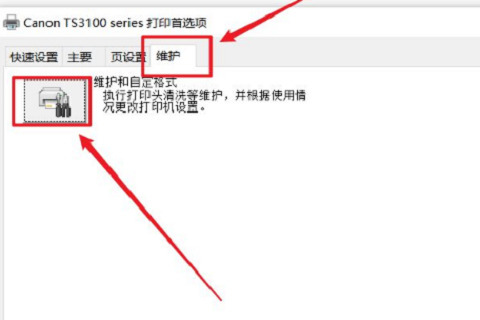
5、打开“打印首选项”对话框后,单击“维护”,单击“维护和自定义格式",如下图所示。
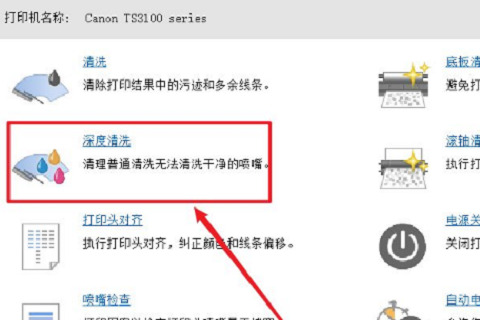
6、单击“深度清洗”,如下图所示。
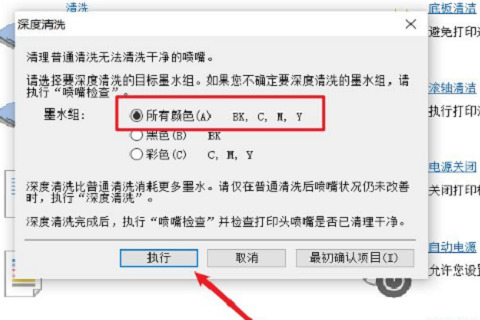
7、最后,选择“所有颜色”,单击“执行”,就可以清洗打印机喷头,如下图所示。






 苏公网安备32032202000432