Win10系统笔记本如何锁住键盘?Win10系统笔记本锁住键盘的方法
有很多朋友还不知道Win10系统笔记本如何锁住键盘,所以下面小编就讲解了Win10系统笔记本锁住键盘的方法,有需要的小伙伴赶紧来看一下吧,相信对大家一定会有所帮助哦。
Win10系统笔记本如何锁住键盘?Win10系统笔记本锁住键盘的方法
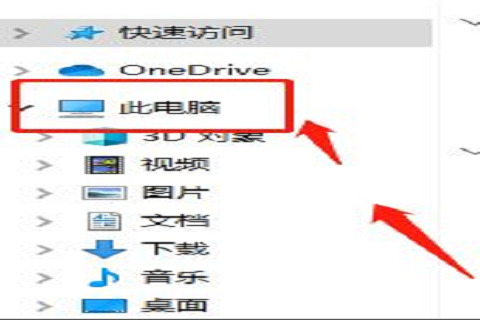
1、首先,在电脑上找到“此电脑”或者是“我的电脑”,右键选择“属性”,如下图所示。
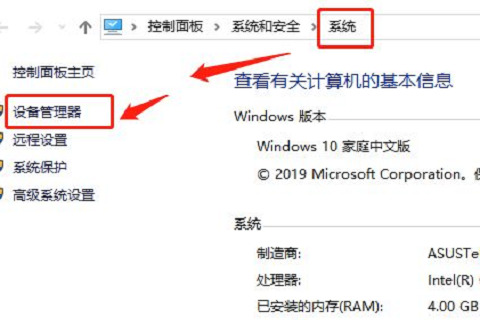
2、然后,进入到管理界面,在见界面上选择左边的“设备管理器”,点击进入下一步操作”,如下图所示。
3、接着,在“设备管理器”内选择“键盘”,找到控制这个键盘的程序系统,可以看到有几个主控系统,不过有的是控制usb外接键盘的,有的是可以直接控制笔记本自带键盘的,如下图所示。
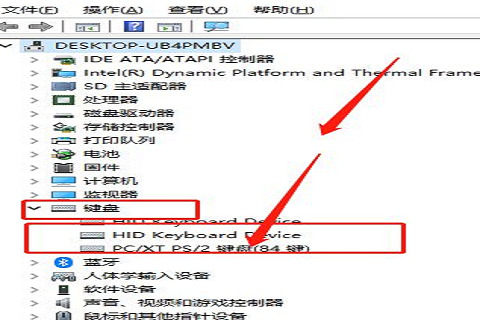
4、通过对下面带的几个键盘属性的查看,可以确认哪一个是笔记本自带的键盘,卸载掉这个键盘,但是尝试过之后,发现并没有什么用,更新这个键盘,让这个键盘无法正常工作,如下图所示。
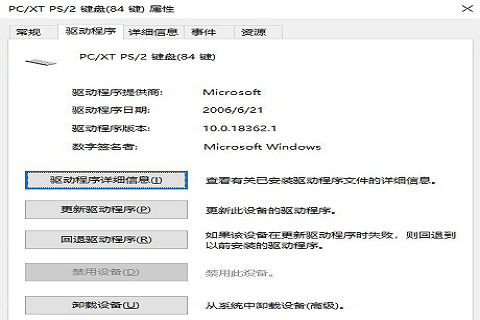
5、选择更新这个驱动设备中的第二个选项“浏览查找驱动设备”,进入下一页,如下图所示。
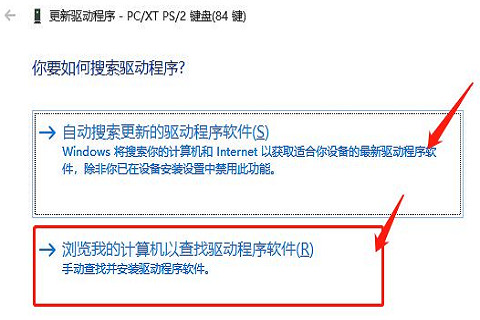
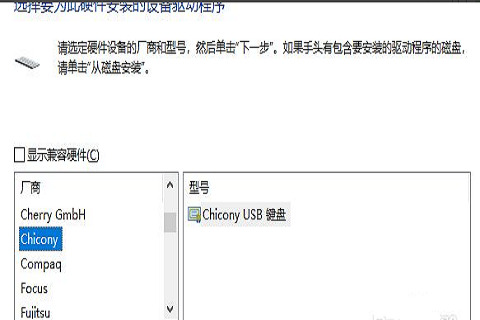
6、选择从这个电脑上查找到“驱动设备”,让这个键盘无法正常使用。可以自由查找。选中后双击就可以安装,一般会出现推荐不进行安装的提示,点击“确认”就可以了,如下图所示。
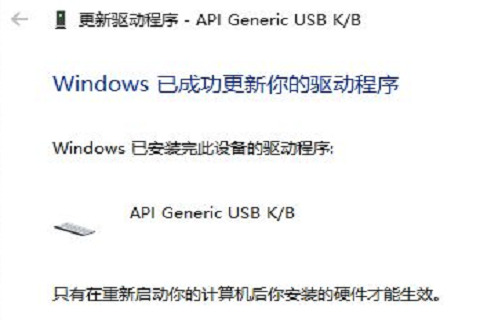
7、安装完成,这个时候就需要你重新启动电脑才会生效,生效之后,你的笔记本自带的键盘就无法使用了,如下图所示。






 苏公网安备32032202000432