Win10系统此电脑打不开怎么办?Win10系统此电脑打不开的解决方法
Win10系统此电脑打不开怎么办?下面小编就分享了Win10系统此电脑打不开的解决方法,一起跟着小编来看看吧,相信对大家会有帮助。
Win10系统此电脑打不开怎么办?Win10系统此电脑打不开的解决方法
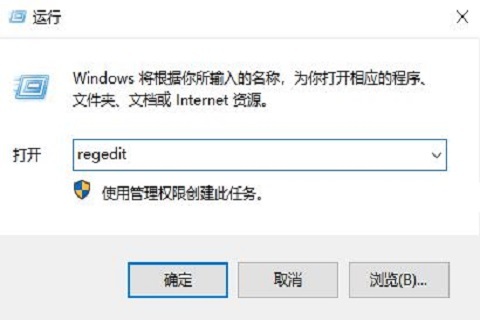
1、首先,在键盘上按下“win+R”快捷键,打开“运行”窗口,在运行窗口中输入“regedit”命令,点击“确定”打开“注册表”,如下图所示。
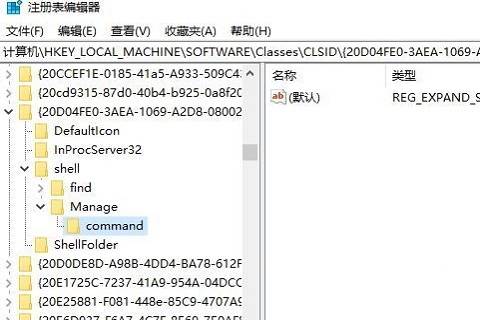
2、接着在打开的注册表编辑器窗口中定位到“计算机HKEY_LOCAL_MACHINESOFTWAREClassesCLSID{20D04FE0-3AEA-1069-A2D8-08002B30309D}shellManagecommand”,如下图所示。
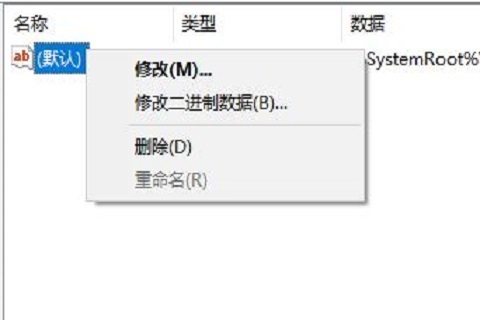
3、然后,右键点击右侧窗口中的“默认”注册表键值,在弹出菜单中选择“修改”菜单项,如下图所示。
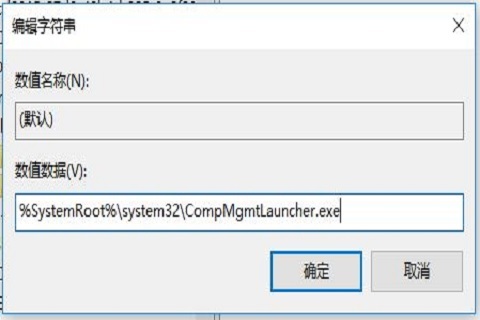
4、最后,进默认数值数据“%SystemRoot%systme32CompMgmtLaucher.exe ”修改为“mmc.exe %systemroot%system32compmgmt.msc /s”,完成修改后点击“确定”保存,重启一次win10系统就可解决这个问题了,如下图所示。






 苏公网安备32032202000432