Win10系统怎么获取超级管理员?Win10系统获取超级管理员的方法
很多小伙伴不知道Win10系统怎么获取超级管理员,所以下面小编就分享了Win10系统获取超级管理员的方法,一起跟着小编来看看吧,相信对大家会有帮助。
Win10系统怎么获取超级管理员?Win10系统获取超级管理员的方法
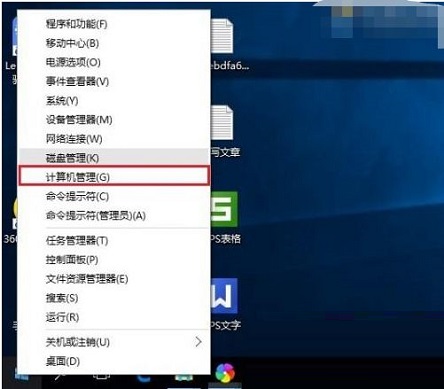
第一步:首先在Win10左下角的开始图标上点击鼠标右键,在弹出的“菜单”选项中,点击打开“计算机管理”,如下图所示。
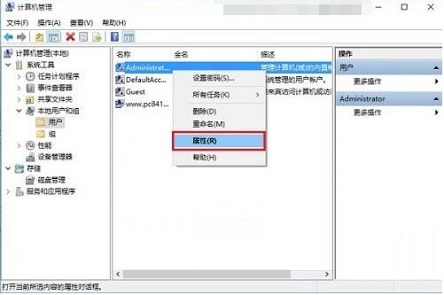
第二步:打开计算机管理设置后,依次展开左侧的“本地用户和组”--“用户”,然后在右侧的“Administrator”名称上鼠标右键,然后点击打开“属性”,如下图所示。
第三步:打开Administrator属性界面,可以看出,默认Administrator管理员账户是禁用的,我们只要将“账户已禁用”前面的勾去掉,然后点击底部的“确定”就可以了,如下图所示。
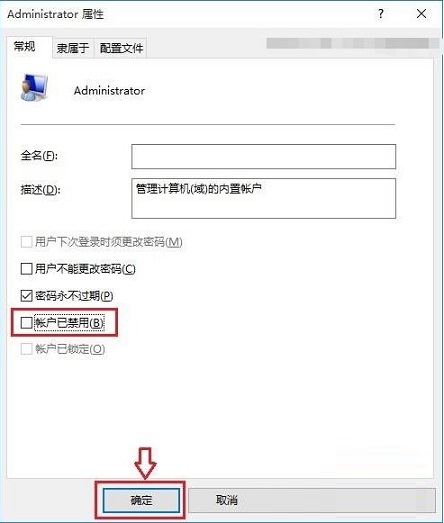
第四步:最后注销电脑或者重启电脑之后才会生效。






 苏公网安备32032202000432