Win10高级系统设置怎么打开?Win10高级系统设置的打开方法
很多新手小伙伴还不了解Win10高级系统设置怎么打开,所以下面小编就带来了Win10高级系统设置的打开方法,有需要的小伙伴赶紧来看一下吧。
Win10高级系统设置怎么打开?Win10高级系统设置的打开方法
1、右键单击桌面左下角的“Windows”图标,然后选择“运行”以进入“系统运行”窗口,如下图所示。

2、在“运行”窗口中输入命令“SYSDM.CPL”,单击“确定”,如下图所示。

3、单击“计算机赢取开始”按钮,然后在“设置”窗口中右键单击“系统”,如下图所示。
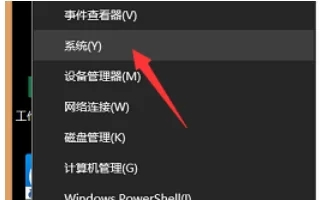
4、向下翻转页面,然后单击页面上的“系统信息”选项,如下图所示。

5、最后,单击“高级系统设置”以访问“系统属性”页即可,如下图所示。







 苏公网安备32032202000432