
imyfone d-back 免费版v6.1.0.11

- 软件授权: 免费软件
- 软件类型: 国产软件
- 软件语言: 简体
- 更新时间: 2026-04-16
- 软件评分:
- 软件大小: 30.2MB
- 应用平台: WinAll


 imyfone d-back免费版是一款专为iOS设备设计的高效数据恢复工具。imyfone d-back简化苹果用户的数据恢复流程,让即使没有技术背景的用户也能轻松上手。imyfone d-back只需通过简单的点击操作,即可启动智能扫描,快速预览并恢复照片、联系人、消息、备忘录等多种重要文件,让用户在关键时刻能免费挽回宝贵数据,体验游刃有余的数据恢复过程。

软件特色
1、四种恢复模式,成功率高达99%:imyfone d-back提供从iOS设备、iTunes备份、iCloud备份和智能恢复四种模式,满足不同场景需求。
2、无需越狱,兼容性强:全面兼容iPhone、iPad、iPod等苹果全线产品,且设备无需越狱即可使用。
3、操作简单,一键恢复:用户只需三步即可完成数据恢复,整个过程简单快速,无需专业技能。
4、支持多种数据丢失场景:无论是意外删除、系统崩溃、设备损坏还是恢复出厂设置,都能有效恢复数据。
5、安全可靠,不覆盖现有数据:imyfone d-back恢复过程安全合法,从iCloud或iTunes恢复时可避免覆盖设备上的现有数据。
功能介绍
1、从iOS设备直接恢复:imyfone d-back可深度扫描设备本身,直接找回已删除或丢失的数据。
2、从iTunes备份恢复:无需连接设备,即可从电脑上的iTunes备份文件中提取并恢复数据。
3、从iCloud备份恢复:登录iCloud账户后,可下载云端备份文件,并选择性地恢复所需内容。
4、恢复第三方应用数据:不仅支持系统数据,还能恢复微信、QQ等第三方应用的聊天记录和文件。
5、修复iOS系统问题:提供标准、高级等多种模式,可修复白苹果、卡在恢复模式、无法开机等系统故障。
使用教程
iPhone是否因忘记密码而损坏或被锁?您是否因误删而导致iPhone数据的丢失?疯师傅苹果恢复大师 (iMyFone D-Back)苹果数据恢复,有4种恢复模式,无论您是何原因丢失的数据,都可以帮助您恢复已丢失的数据, 并且它还能帮您修复设备异常问题,比如卡在苹果标志,手机黑屏, 白屏, 无限重启等。
智能恢复
步骤1:选择智能恢复模式
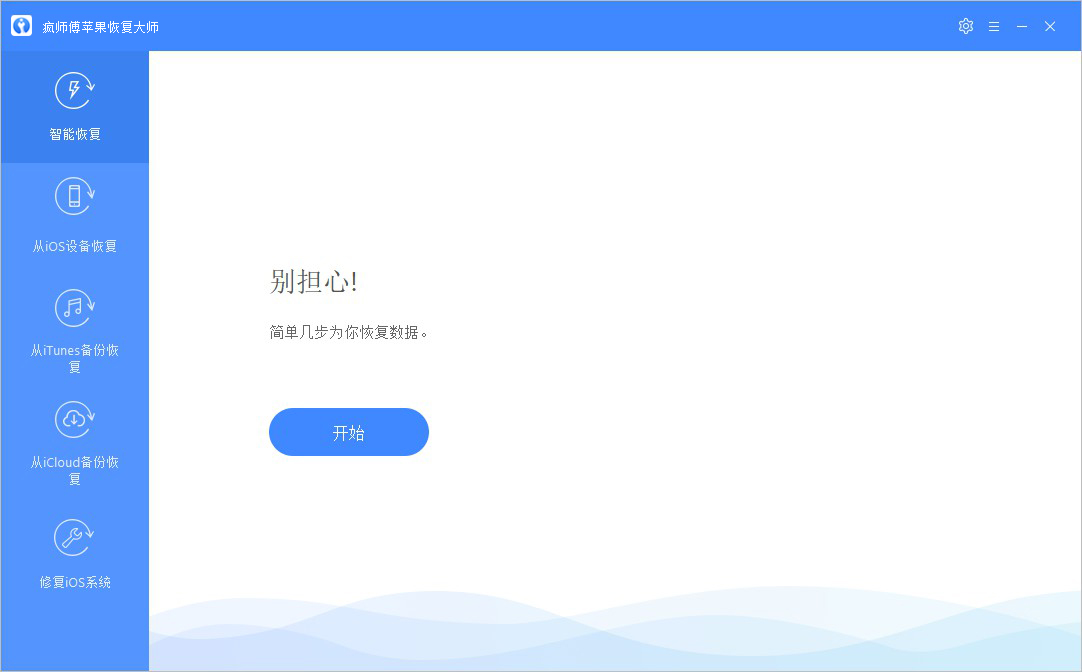
下载、安装并启动疯师傅苹果恢复大师 (iMyFone D-Back)后,连选择“智能恢复”,点击“开始”。
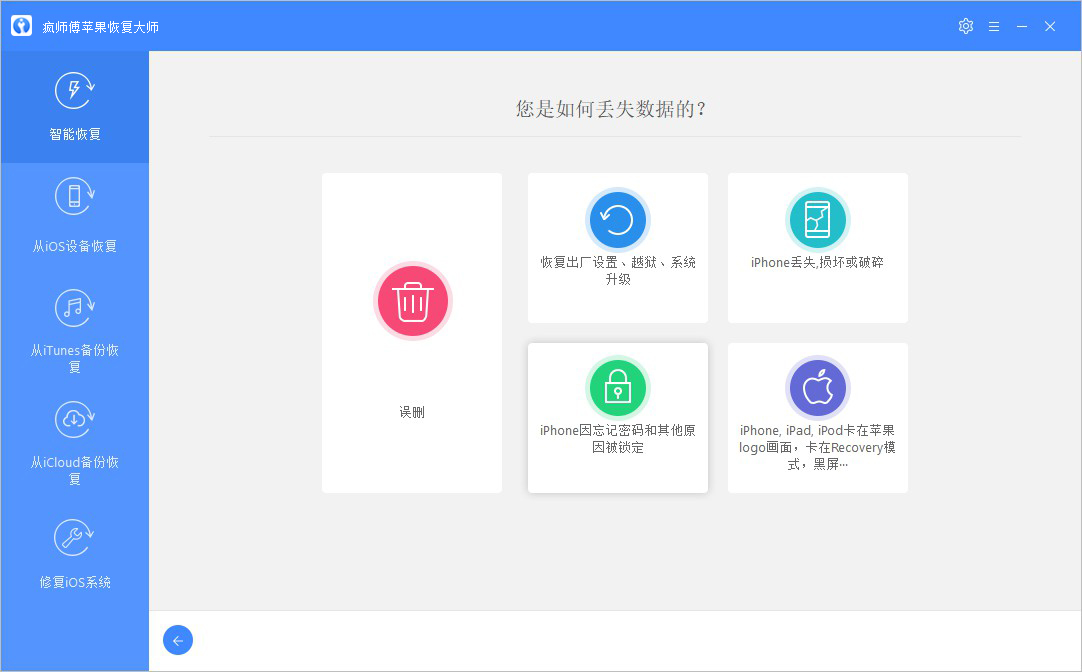
步骤2:选择丢失数据的原因
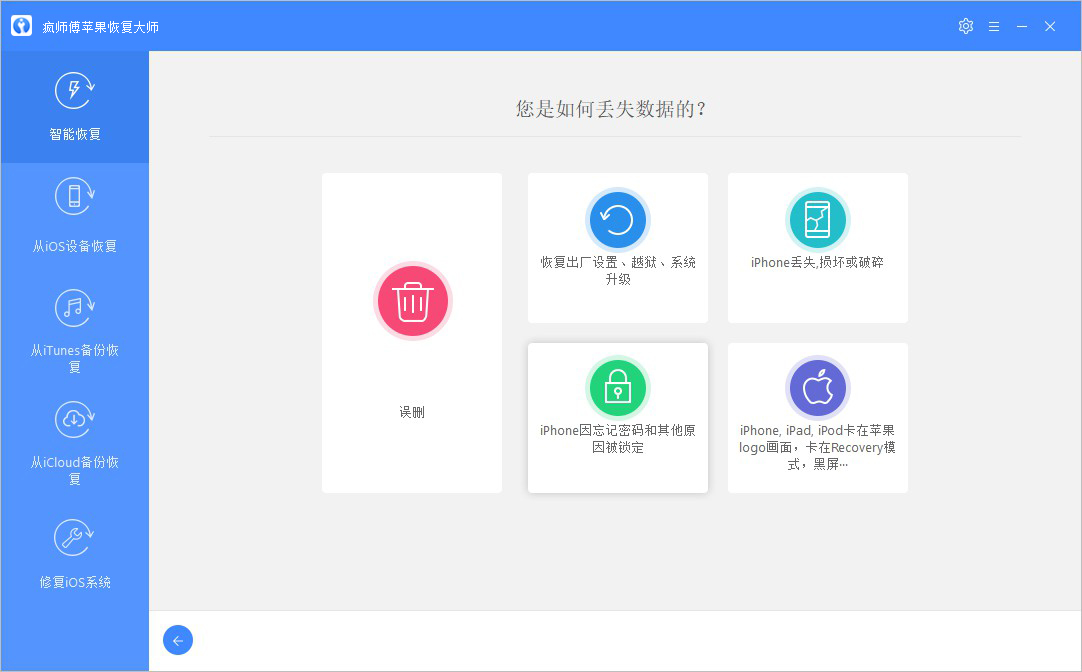
请选择丢失数据的原因,在“您是如何丢失数据的?”文字下选择一项,以便于软件帮您推荐最匹配的恢复模式。
步骤3:扫描并恢复已丢失的iPhone数据
疯师傅苹果恢复大师 (iMyFone D-Back)支持3种恢复模式:从苹果设备恢复、从iTunes备份恢复、从iCloud备份恢复。根据您选择的数据丢失情况,智能恢复模式自动帮您选择合适的恢复模式。
接下来的步骤与从苹果设备恢复、从iTunes备份恢复、从iCloud备份恢复类似,仅需简单几步,您便可恢复iPhone上已丢失的数据。
如果您知道丢失的数据保存的位置,可以直接选择从苹果设备恢复,或iTunes备份恢复或iCloud备份恢复,具体操作见如下说明。
从苹果设备恢复数据
步骤1:设备连接和扫描
启动疯师傅苹果恢复大师 (iMyFone D-Back)软件,在“从苹果设备恢复”界面,点击“开始”。
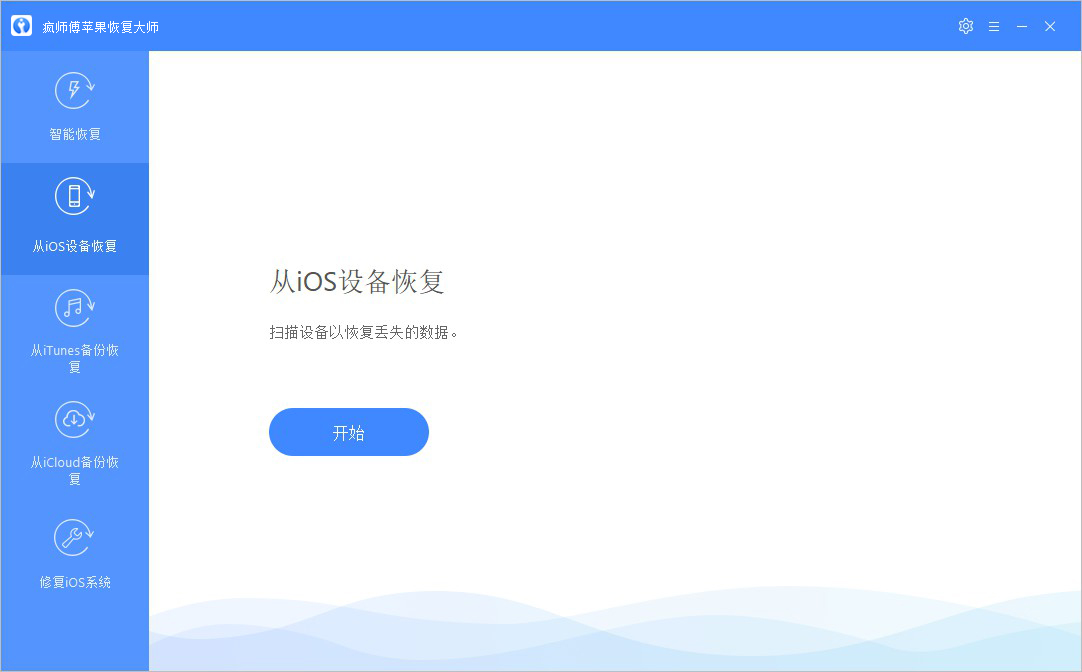
把您的苹果设备和电脑连接, 当软件成功检测到您的苹果设备后,点击“下一步”按钮。
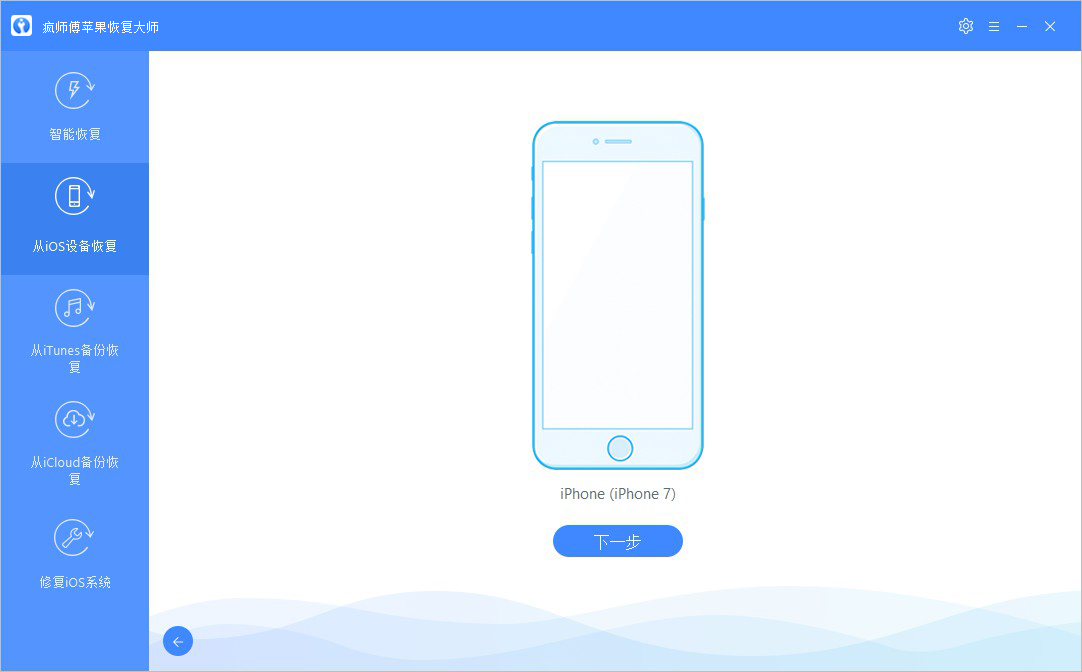
选择需要恢复的数据类型,点击“扫描”按钮,软件将开始从您的苹果设备中搜索已经被删除的数据。
步骤2:从iPhone/iPad/iPod touch中恢复数据
扫描完成后,将会显示所有可恢复的数据,如下图所示。
可逐一点击左侧边栏(向左箭头)查看所有文件类别,亦可点击界面顶部的“显示全部(673)”右边向下箭头点击选择“仅显示已删除的文件”查看已删除的文件。
勾选需恢复的数据,并点击右下角的“恢复”按钮。

在电脑中选择恢复的数据要保存的位置,仅需几分钟即可完成数据恢复。
从iTunes备份恢复
步骤1:选择从iTunes备份恢复,并扫描iTunes备份数据
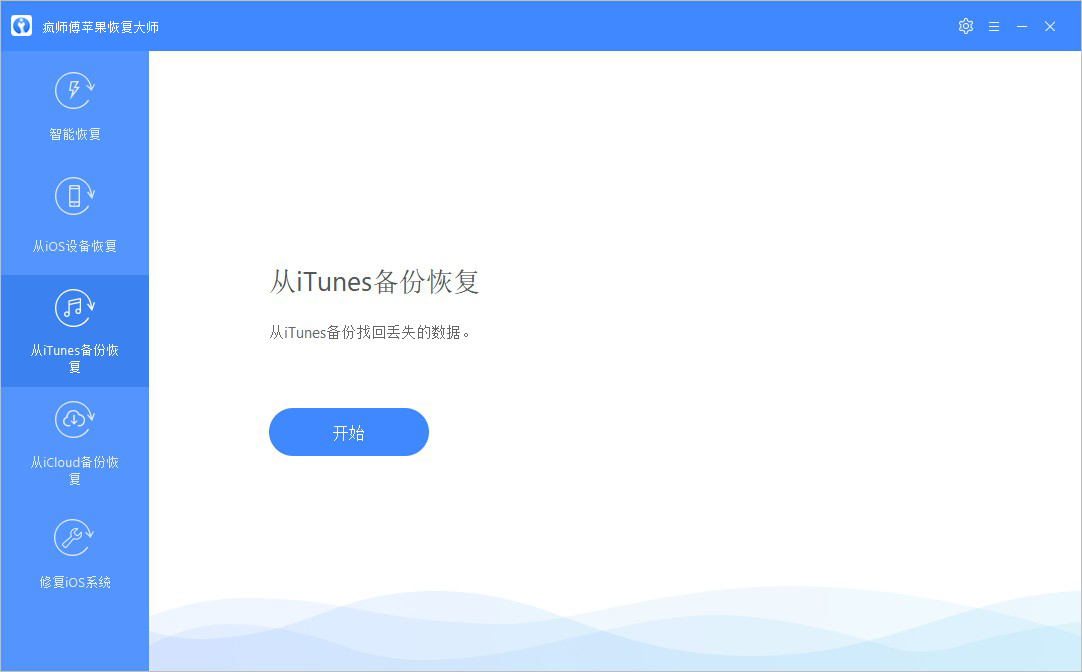
在左侧边栏,选择“从iTunes备份恢复”, 点击“开始”按钮。
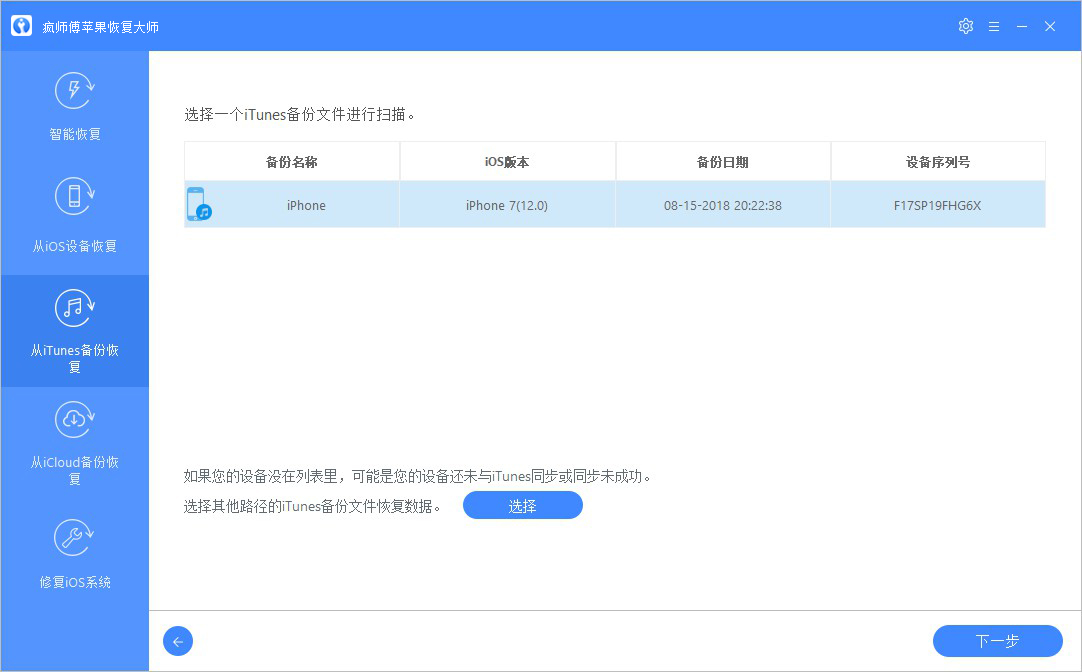
选择需要恢复数据所在的iTunes备份,并点击下一步。
如果您选择的是加密的iTunes备份, 请输入该iTunes加密备份的密码。
选择需要恢复的数据类型, 并点击“扫描”按钮。
步骤2:预览并从iTunes备份恢复
扫描完成后将显示全部文件,请浏览所需文件,点击“显示全部(673)”右边向下箭头选择“仅显示已删除的文件”进行查看并选择需要恢复的文件,点击“恢复”即可。

在电脑上选择恢复后的数据要保存的位置,疯师傅苹果恢复大师 (iMyFone D-Back)会将恢复的数据保存在该路径下,完成数据恢复后即可查看已恢复的数据。
从iCloud备份恢复
步骤1:登录iCloud账户并下载iCloud备份
点击“从iCloud备份恢复”界面中的“开始”按钮。
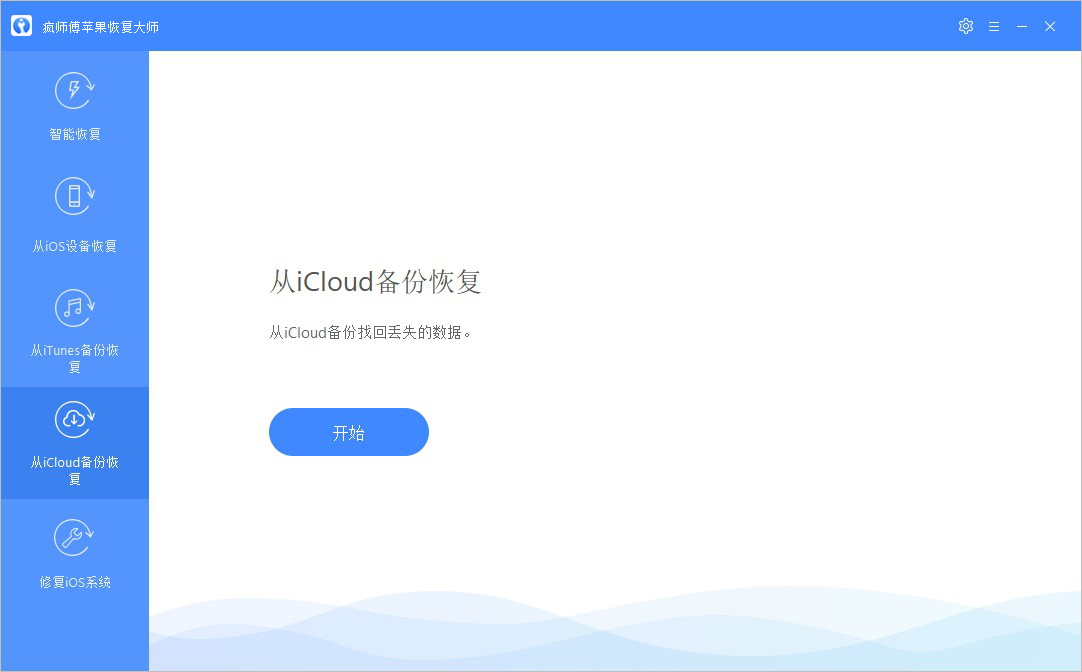
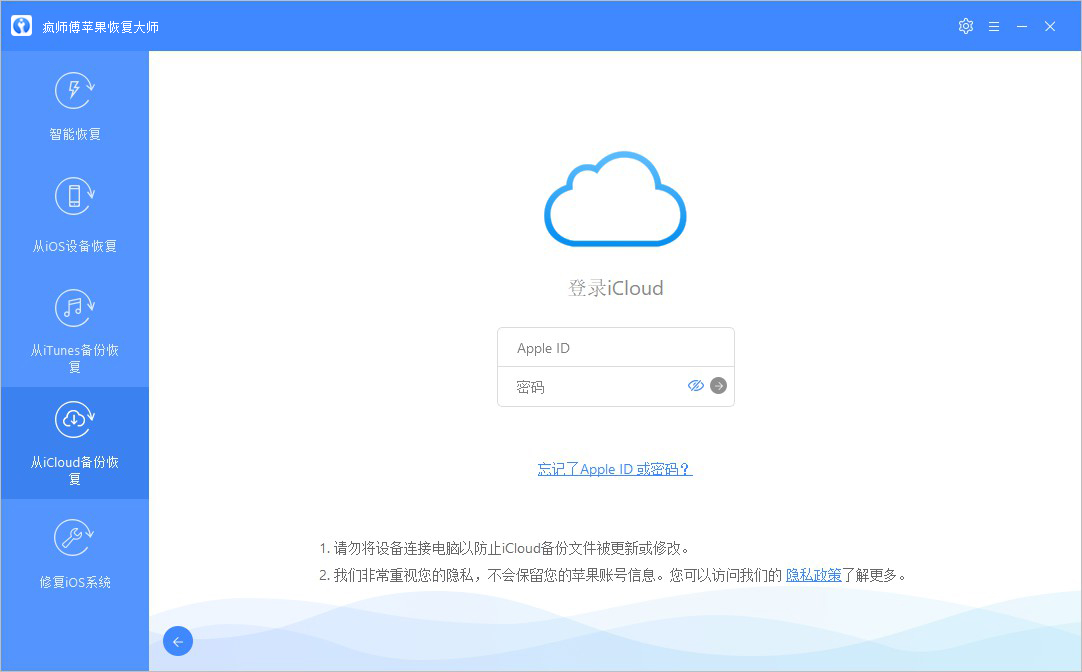
填写iCloud账户信息,软件永远不会记录您的iCloud账户信息及相关内容。
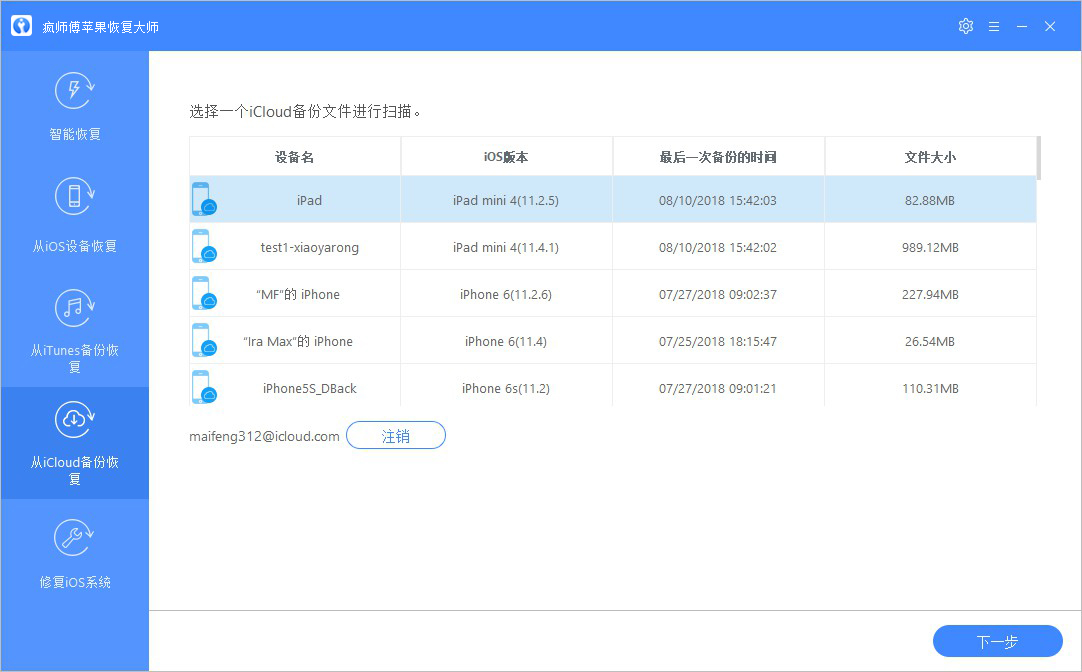
请等待几分钟, 疯师傅苹果恢复大师 (iMyFone D-Back)将会下载您的iCloud备份,选择待恢复数据所在iCloud备份,并点击右下角的“下一步”按钮。
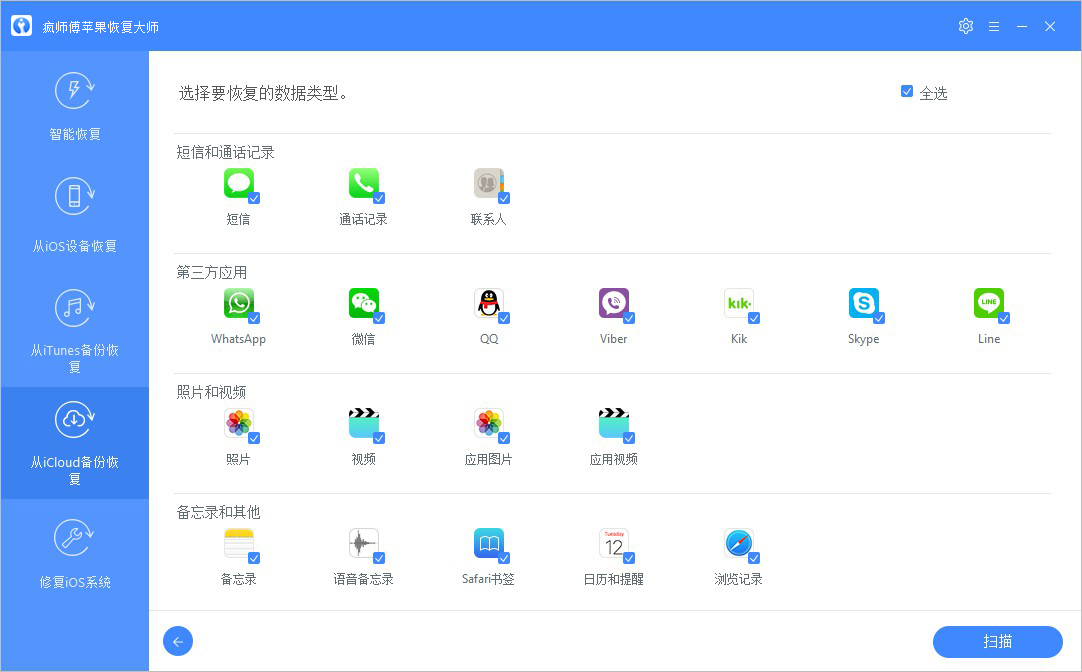
选择您想要恢复的数据类型,并点击“扫描”按钮。
步骤2:预览并从iCloud备份中恢复数据
扫描完成后将显示全部文件,预览并选择所需数据,然后点击“恢复”按钮。
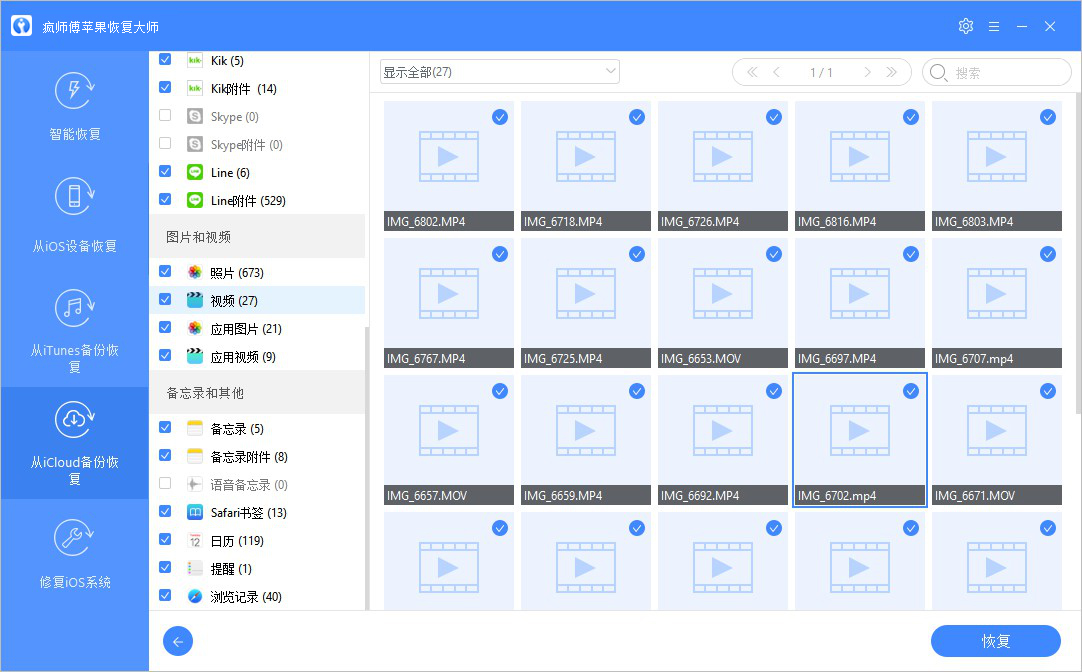
最后,选择电脑中的路径以保存恢复后的数据。当疯师傅苹果恢复大师(iMyFone D-Back)正在恢复丢失的数据,请耐心等待。
恭喜您!您的文件已成功恢复。

















最近更新
-
 金山手机数据恢复大师 官方版v2.0.1.30120
-
 diskgenius 简体中文版v6.2.0
-
 WinHex(十六进制编辑器) 中文版 v21.8
-
 Recuva 官方版v1.54.0.120
-
imyfone d-back 免费版v6.1.0.11
-
 easyrecovery 绿色版 v14
-
 easyrecovery(附注册码)最新版16.0.0.8
-
 奇客数据恢复 专业版v1.0.0.35
-
 FreeUndelete 官方版 v2.1.36867.1
-
 EaseUS MobiSaver For Android 官方版 v6.0
-
 金山数据恢复大师 v16.3.29
-
 EasyRecovery2021 官方版 v2021
 苏公网安备32032202000432